
Imágenes listas para personalizar y enviar
Elige la ocasión, ajusta el título, la frase y el nombre, y descarga la imagen o envíala por WhatsApp. Todo en el navegador, sin registrarte.
Saludos del día



Días de la semana
 ☕ Feliz lunes: imágenes con frases para empezar la semana42 imágenes
 🌷 Feliz martes: imágenes con frases para enviar por WhatsApp42 imágenes
 🌻 Feliz miércoles: imágenes con frases para compartir42 imágenes
 🌼 Feliz jueves: imágenes con frases para enviar por WhatsApp42 imágenes
 🥂 Feliz viernes: imágenes con frases para celebrar el finde42 imágenes
 🏖️ Feliz sábado: imágenes con frases para enviar por WhatsApp42 imágenes
 💐 Feliz domingo: imágenes con frases para compartir en familia42 imágenes
 🎉 Feliz fin de semana: imágenes con frases para el viernes y el sábado42 imágenes
 🗓️ Feliz inicio de semana: imágenes bonitas con frases positivas42 imágenes
Saludos del mes


Cumpleaños y momentos especiales
 🎂 Imágenes de feliz cumpleaños con frases para felicitar60 imágenes
 💍 Feliz aniversario: imágenes con frases para dedicar42 imágenes
 🎁 Feliz santo: imágenes con frases para felicitar el día del santo42 imágenes
 🎓 Imágenes de felicitación por una graduación54 imágenes
 🍼 Imágenes para felicitar un nacimiento y dar la bienvenida a un bebé54 imágenes
 💍 Imágenes de felicitación de boda para los novios54 imágenes
 🍀 Imágenes de buena suerte para animar a alguien que lo necesita48 imágenes
Amor, amistad y cariño
 ❤️ Frases de amor con imágenes para dedicar a quien quieres48 imágenes
 🤗 Frases de amistad con imágenes para dedicar a tus amigos48 imágenes
 💌 Imágenes de pienso en ti para decir te echo de menos42 imágenes
 🙏 Imágenes de gracias con frases para agradecer de verdad42 imágenes
 🌻 Imágenes de que te mejores pronto con frases de ánimo42 imágenes
 🕊️ Imágenes de condolencias con frases de pésame36 imágenes
Fiestas y celebraciones
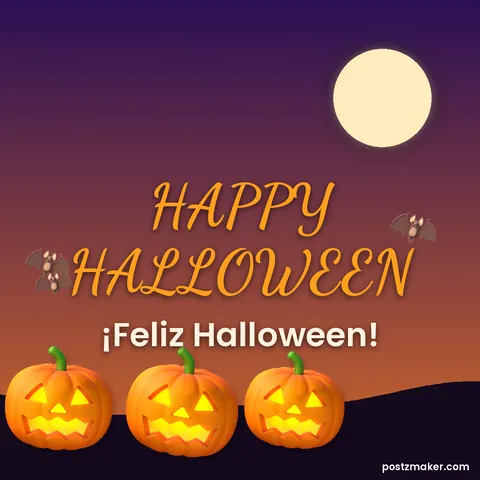 🎃 Imágenes de Halloween con frases de miedo y de risa42 imágenes
 🎄 Imágenes de Feliz Navidad con frases para felicitar66 imágenes
 🎆 Imágenes de Feliz Año Nuevo 2027 con frases para felicitar66 imágenes
 ✨ Imágenes del Día de la Inmaculada con frases para felicitar42 imágenes
 🌟 Imágenes de Nochebuena con frases para felicitar la noche del 2448 imágenes
 🥂 Imágenes de Nochevieja con frases para las uvas, el brindis y la cuenta atrás48 imágenes
 🐣 Imágenes de Feliz Pascua con frases54 imágenes
 💘 Imágenes de San Valentín con frases54 imágenes
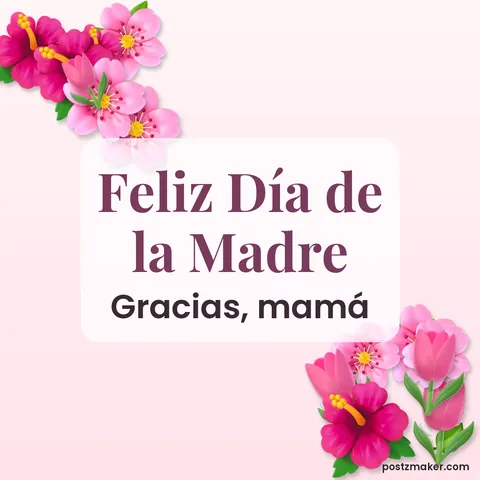 💐 Imágenes del Día de la Madre con frases54 imágenes
 👔 Imágenes del Día del Padre con frases54 imágenes
 🌼 Imágenes del Día de la Mujer con frases48 imágenes
 🎭 Imágenes de Feliz Carnaval con frases48 imágenes
 👑 Imágenes del Día de Reyes para felicitar el 6 de enero48 imágenes
Cómo elegir la ocasión adecuada
Las ocasiones están agrupadas para que encuentres rápido lo que buscas: los saludos del día (buenos días, buenas tardes, buenas noches), los siete días de la semana y el fin de semana, los momentos de la vida (cumpleaños, aniversario, santo, graduación, nacimiento, boda) y las fiestas del año, desde Halloween hasta los Reyes Magos.
Si dudas entre dos, piensa en quién va a recibir la imagen y cuándo la va a ver. Un «feliz lunes» funciona en el grupo del trabajo o de la familia a primera hora; una imagen de «pienso en ti» o de gracias no necesita fecha y sirve cualquier día. Para una fecha concreta, como el Día de la Madre o San Valentín, consulta el calendario de fechas señaladas del sitio y prepárala con unos días de margen.
Cómo se usa el editor rápido, paso a paso
Al abrir cualquier ocasión, lo primero que ves arriba es el editor rápido, con una vista previa grande de la imagen. Todo se hace ahí mismo, sin cambiar de página.
- Cambia de fondo con las flechas de la vista previa hasta que encuentres el que te guste.
- Revisa el título y la frase, o escribe los tuyos. Si no se te ocurre nada, el botón «Otra frase» te propone una distinta cada vez.
- Añade, si quieres, un nombre en el campo «Nombre o dedicatoria (opcional)».
- Elige el formato: «Cuadrada» o «Estado / Historia».
- Pulsa «Enviar por WhatsApp»: en el móvil se abre el menú de compartir con la imagen adjunta, y en el ordenador la imagen se descarga. También puedes pulsar «Descargar» para guardar el archivo.
- Si quieres retocar algo más, «Abrir en el editor completo» lleva tu título, tu frase y tu nombre a un lienzo donde puedes cambiar casi todo.
Por qué las imágenes llevan nombre y dedicatoria
Una imagen genérica de buenos días se parece a las otras cien que ya recibió esa persona. Con su nombre, o con una línea escrita por ti, cambia el efecto: se nota que pensaste en ella y que no reenviaste algo del grupo. El nombre es opcional, así que puedes dejarlo vacío cuando la imagen vaya a un grupo grande.
Un mismo diseño sirve para una persona o para muchas: pon «Para ti, mamá» en una versión y deja solo el título en otra. No hace falta empezar de cero en cada ocasión.
Formatos y calidad
La versión «Cuadrada» (1080x1080) es la más versátil: queda bien en un chat, en una publicación y en una pantalla pequeña. La versión «Estado / Historia» (1080x1920) está pensada para el estado de WhatsApp o para una historia: añade un fondo difuminado arriba y abajo y llena la pantalla vertical sin bordes feos.
El editor rápido descarga siempre en JPG. Si necesitas PNG, WebP o PDF, abre la imagen en el editor completo. Y ten en cuenta que WhatsApp comprime las fotos al enviarlas: si te importa la nitidez, adjunta la imagen como documento.
Qué puedes hacer gratis
Todo lo que ves aquí es gratuito: elegir fondo, escribir tu texto, descargar y compartir. No hay cuentas, suscripciones ni nada que instalar. Los fondos son ilustraciones originales de Postzmaker y puedes usarlos en tus mensajes y en tus redes; el detalle está en la página de licencia.
Ideas para sacarle partido
Si mandas saludos cada día, no repitas la misma imagen: cambia de fondo y de frase aunque el título sea el mismo, y alterna entre algo cariñoso y algo con humor. Si es para un grupo grande, deja el nombre en blanco; si es para una sola persona, ponlo siempre.
Cuando una imagen te guste especialmente, ábrela en el editor completo: allí puedes cambiar la tipografía, mover el texto o añadir una foto tuya. Y si solo quieres cambiar una palabra, vuelve al editor rápido y pulsa «Descargar» de nuevo.
Preguntas frecuentes
¿Las imágenes llevan marca de agua?
No hay ninguna marca de agua que tape la imagen. En el editor rápido, la casilla «Mostrar postzmaker.com abajo» está activada por defecto y añade una firma pequeña en la esquina inferior derecha; si la desmarcas, la imagen sale sin ninguna inscripción. El editor completo no añade nada.
¿Cuántos fondos tiene cada ocasión?
Cada ocasión tiene entre 5 y 13 estilos de fondo, con 6 variantes por estilo. Debajo del editor rápido está la galería: al tocar un fondo, se abre ya en el editor para que escribas encima.
¿Puedo poner una foto mía en la imagen?
En el editor rápido no. La foto se añade en el editor completo, que se abre con tu título, tu frase y tu nombre ya puestos. Allí puedes subir una foto desde el dispositivo o hacerla en el momento.
¿Y si en el ordenador no se abre WhatsApp?
Es lo esperado: en el ordenador el botón «Enviar por WhatsApp» descarga la imagen. Después la arrastras a la conversación de WhatsApp Web o la adjuntas con el clip. En el teléfono, en cambio, se abre el menú de compartir.
¿Puedo guardar mi trabajo y seguir más tarde?
En el editor completo sí: «Guardar borrador» guarda tu trabajo en el navegador de ese dispositivo y lo encuentras en «Mis borradores». No hay cuenta, así que el borrador no pasa a otro móvil ni a otro navegador, y se pierde si borras los datos del sitio.
¿Puedo usar las imágenes en mi negocio o asociación?
Sí, en las publicaciones de tu negocio, asociación o proyecto, y en tus redes. No se pueden revender ni repartir como colección. Todo está explicado en la página de licencia.
Guías para crear tus imágenes
- Cómo crear imágenes de buenos días para WhatsApp
- Cómo hacer una tarjeta de felicitación online gratis
- Cómo hacer un estado de WhatsApp con texto y fondo
- Cómo elegir fondo, colores y letra para imágenes con texto
- Cómo escribir frases de felicitación originales
- Cómo preparar una imagen distinta para cada día de la semana
Fondos para descargar, sin texto →
Imágenes creadas por Postzmaker: gratis para uso personal y en redes sociales. Licencia de imágenes