
Guía de Postzmaker
Estados de WhatsApp con texto y fondo: formato, zona segura y legibilidad
Un estado se ve en pocos segundos y con el pulgar a punto de pasar al siguiente. Aquí tienes el formato vertical, la zona segura del texto y los trucos para que tus estados se lean bien en cualquier móvil.
Cómo hacerlo con Postzmaker
- Abre una página de imágenes listas de Postzmaker, como buenos días, cumpleaños o buenas noches, y elige un fondo en el editor rápido.
- Escribe el título, la frase y, si quieres, el nombre; usa «Otra frase» si necesitas ideas.
- Selecciona el formato Estado/Historia (1080x1920): el fondo se extiende arriba y abajo con un desenfoque del mismo motivo.
- Pulsa «Enviar por WhatsApp» en el móvil para abrir el menú de compartir con el archivo, o «Descargar» para guardar el JPG.
- En WhatsApp abre la pestaña de Novedades (en algunas versiones se llama Estados), pulsa el icono para añadir un estado y elige la imagen de tu galería; revisa cómo se ve antes de publicar.
- Para controlar cada detalle, usa «Abrir en el editor completo» con el formato Historia y coloca tú el texto.
El formato vertical 9:16: por qué importa
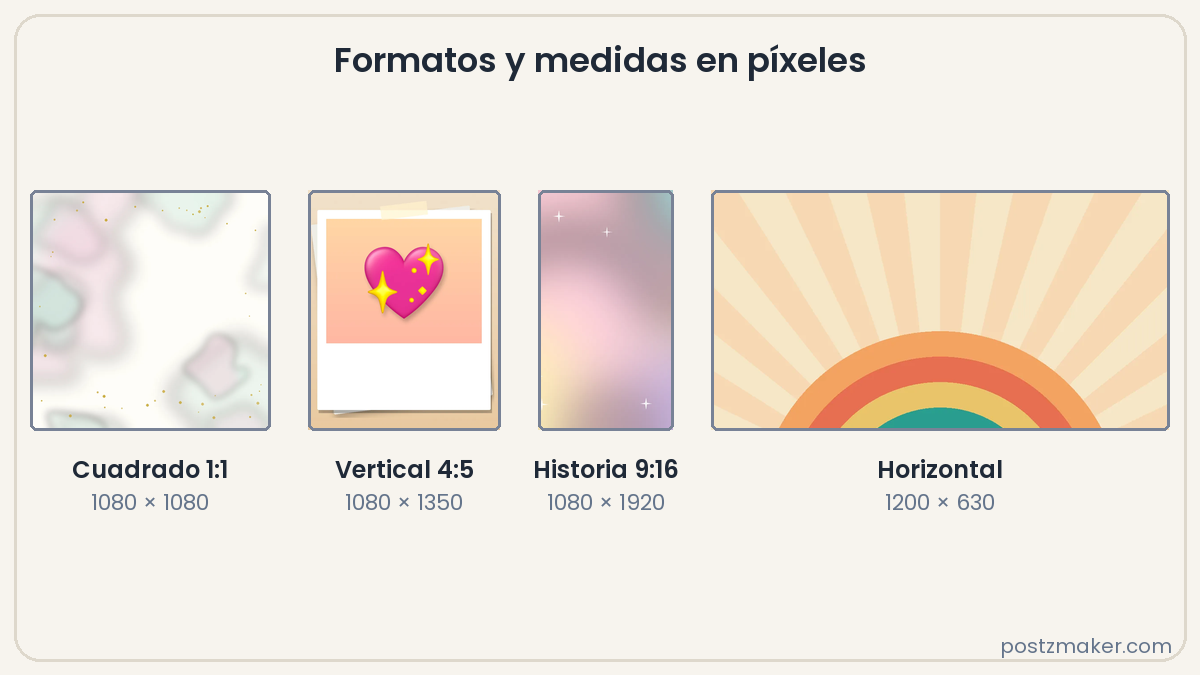
Los estados de WhatsApp y las historias de Instagram o Facebook se ven en vertical, a pantalla completa, con una proporción de 9:16. La medida de referencia es 1080 por 1920 píxeles. Si publicas una imagen cuadrada, el móvil la coloca en el centro y deja bandas vacías arriba y abajo: pierdes casi la mitad de la pantalla y tu mensaje parece más pequeño de lo que es.
Crear la imagen directamente en vertical te ahorra recortes inesperados. Adaptar después una imagen cuadrada o apaisada suele cortar una palabra o deformar el fondo. En el editor rápido de Postzmaker, el formato Estado/Historia genera una imagen de 1080x1920 en la que el fondo se completa arriba y abajo con una versión desenfocada del mismo motivo, de modo que la composición queda llena aunque la ilustración ocupe solo el centro.
La zona segura: dónde poner el texto
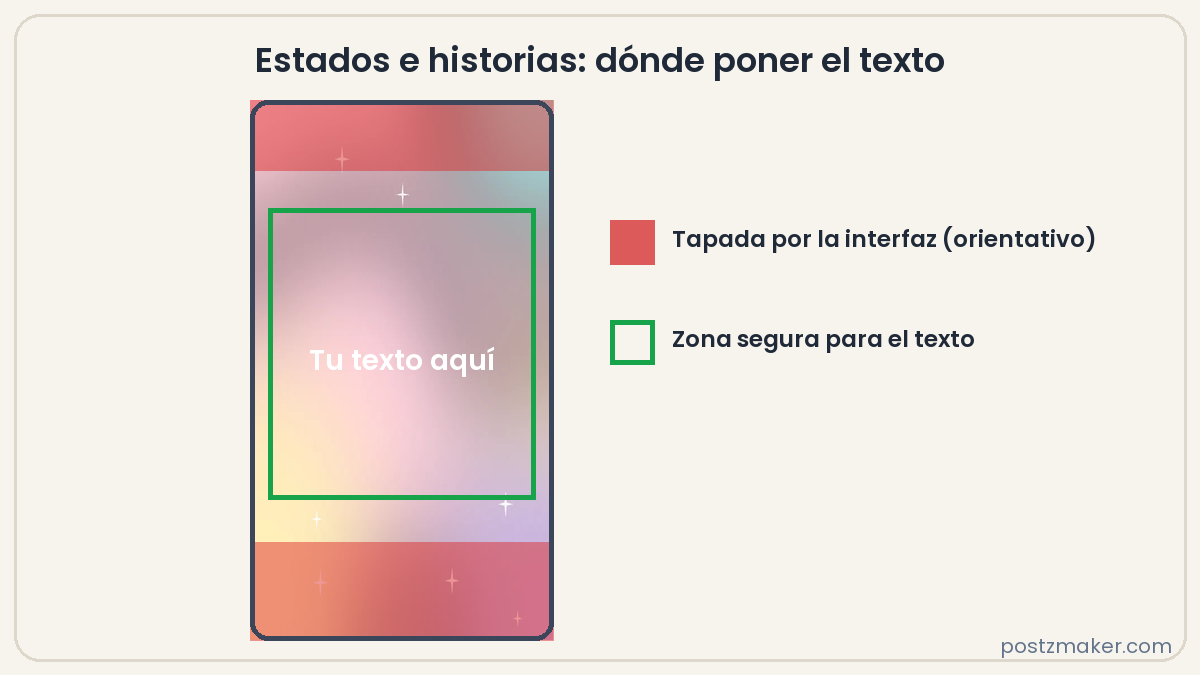
En un estado, la parte superior muestra tu nombre y la barra de progreso, y la inferior alberga el campo de respuesta y los botones de la aplicación. Esas franjas tapan o ensucian lo que pongas ahí, y su altura varía según el móvil y la versión de la aplicación. Por eso la regla es sencilla: el texto importante va en la parte central y las franjas de arriba y abajo se dejan libres de información.
Como orientación, reserva alrededor de la sexta parte de la altura (unos 300 píxeles de los 1920) arriba y algo más abajo. No es una medida oficial, solo una pauta prudente. Deja también unos 80 o 100 píxeles de margen a cada lado: un texto pegado al borde se ve apretado, sobre todo en móviles con esquinas redondeadas.
Con las frases cortas basta con centrarlas. Si tienes dos o tres líneas, procura que tengan un largo parecido y que la más importante quede más o menos a la altura de los ojos, un poco por encima del centro exacto de la pantalla.
Legibilidad: contraste, tamaño y letra gruesa
Se ven los estados de pasada, con una mano, a veces al sol y con el brillo bajo. Por eso el contraste es lo primero: texto oscuro sobre fondo claro, o al revés. Un tono medio sobre otro tono medio se pierde. Si el fondo tiene mucho detalle justo detrás de la frase, busca otro estilo o elige uno con zonas tranquilas.
El tamaño debe ser generoso. Si para leer tienes que entornar los ojos en tu propio móvil, en el de otra persona será peor. Una pauta cómoda es no pasar de unas quince palabras y que la línea más larga ocupe con holgura el ancho central de la pantalla. Cuanto más corto el texto, más grande puede ir la letra, y más fuerte llega.
En cuanto a la letra, si montas el estado en el editor completo, las gruesas y sencillas ganan en pantallas pequeñas: Montserrat, Poppins o Bebas Neue (esta, en mayúsculas) aguantan muy bien, mientras que una manuscrita como Dancing Script queda preciosa con dos o tres palabras y se vuelve difícil con una frase larga.
Cuánto texto cabe en un estado
Cada imagen de un estado se muestra unos pocos segundos antes de pasar a la siguiente, así que el lector tiene poco tiempo. Una frase breve se entiende a la primera; un párrafo no se termina de leer. Si tienes más que contar, divídelo en dos o tres estados seguidos con una idea cada uno, en lugar de apretarlo todo en uno.
Un esquema útil para avisos prácticos, como una cena, una reunión o una quedada: un título que diga de qué se trata, una línea con el día y la hora, y otra con el lugar. Con eso cubres lo esencial y todo se lee en tres segundos. Los detalles largos, como direcciones exactas o cuentas de reparto, se mandan por el chat.
Para los saludos, funciona mejor una sola frase con un deseo concreto: «Feliz viernes: hoy se acaban las excusas y empieza el sofá». Dos ideas en una imagen compiten entre sí. Y si pones un nombre, que sea pequeño y claro, al final de la composición.
Ideas de estados que funcionan
Los que mejor funcionan son los sencillos y útiles para quien los ve. Un buenos días con una frase propia a primera hora; la felicitación a alguien que cumple años, con su nombre en grande; un recordatorio del plan del fin de semana; un ánimo para el lunes o un «buenas noches» tranquilo con fondo de luna. En todas, la imagen aporta algo: alegría, información o una sonrisa.
También puedes anunciar eventos pequeños: la cena del viernes, la clase que cambia de hora, la reunión del club de lectura. Un fondo agradable con tres datos claros es más fácil de ver que un mensaje perdido en el chat, y se queda visible veinticuatro horas para quien llegue tarde.
Las fechas especiales son una oportunidad natural: Navidad, Nochevieja, el día de la madre, el santo de alguien. Prepara la imagen con antelación, para elegir bien el fondo y pulir la frase.
Coherencia visual: que tus estados se reconozcan
Si publicas con frecuencia, ayuda tener una línea visual reconocible. No hace falta ser estricto: elige dos o tres estilos de fondo y alterna. Las mañanas con café o amanecer, las felicitaciones con globos y confeti, los avisos prácticos con un color liso y limpio. Quien ve tus estados acaba reconociendo el tipo de contenido por el color antes de leer nada, y eso ahorra esfuerzo a todos.
Y varía lo justo: el mismo fondo cinco días seguidos cansa, pero cambiar de estilo cada día hace que nada parezca tuyo. La solución es una rotación corta, con un mismo esquema de composición y fondos distintos.
Privacidad y frecuencia
WhatsApp te deja decidir quién ve tus estados: todos tus contactos, todos salvo algunos o solo las personas que elijas. El ajuste está en el menú de la pestaña de estados («Privacidad de estados»); su nombre puede variar según la versión y se aplica a lo que publiques a partir de ese momento. Una felicitación familiar no tiene por qué verla toda tu lista; un anuncio de tu negocio, quizá sí. Recuerda que los estados desaparecen a las veinticuatro horas.
Con la frecuencia, aplica el mismo criterio que en los chats: pocos y bien pensados. Diez estados seguidos acaban saltándose enteros; uno o dos al día suelen funcionar.
Piensa también en lo que enseñas, porque un estado no es tan privado como parece. Una imagen con texto es fácil de capturar y reenviar: no escribas en ella nada que no quieras que circule, como direcciones de casa, horarios en los que no estás o datos de terceros sin su permiso.
Revisar antes de publicar: la prueba del móvil ajeno
Antes de publicar, haz tres comprobaciones rápidas. Primero, mira la imagen a distancia de brazo y con el brillo bajo: si se lee, vas bien. Segundo, comprueba que ninguna palabra importante queda en las franjas de arriba o abajo, donde la interfaz de la aplicación la taparía. Tercero, relee la ortografía: una errata en una imagen no se puede corregir sin volver a subirla.
Si puedes, enséñasela a alguien sin darle contexto y pregúntale qué ha entendido en tres segundos. Si no lo sabe decir, la imagen tiene demasiado, y hay que quitar. Casi siempre mejora quitando: una frase menos, un adorno menos, un tono menos. La imagen más eficaz suele ser la que parece más fácil de hacer.
Ejemplos: textos cortos para estados
- Buenos días. Hoy el café va primero y las prisas después.
- Feliz viernes: se acabaron las excusas, empieza el sofá.
- Cena de clase el sábado, 21:00. Quien no venga, se pierde las anécdotas.
- Hoy cumple años Marcos. Felicítale, que se lo merece.
- Buenas noches. Mañana será otro día, y este ya está hecho.
- Sin planes, sin alarma. Domingo.
- Gracias por los mensajes de ayer. Se agradecen mucho.
- Lunes con ganas, aunque sea a medias.
Pruébalo ahora
 ☀️ Imágenes de buenos días con frases para enviar por WhatsApp54 imágenes
 🌙 Imágenes de buenas noches con frases para enviar por WhatsApp42 imágenes
 🎂 Imágenes de feliz cumpleaños con frases para felicitar60 imágenes
 🥂 Feliz viernes: imágenes con frases para celebrar el finde42 imágenes
 ☕ Feliz lunes: imágenes con frases para empezar la semana42 imágenes
 🎉 Feliz fin de semana: imágenes con frases para el viernes y el sábado42 imágenes
Preguntas frecuentes
¿Qué tamaño debe tener una imagen para un estado de WhatsApp?
La medida de referencia es 1080x1920 píxeles, con proporción 9:16. Es el mismo formato que usan las historias de Instagram y Facebook, así que una sola imagen te sirve para varios sitios. Una imagen cuadrada también se puede subir, pero el móvil la centra y deja bandas arriba y abajo. En Postzmaker eliges el formato Estado/Historia en el editor rápido y la imagen sale con esa medida.
¿Cuánto dura un estado de WhatsApp?
Un estado permanece visible veinticuatro horas desde que lo publicas. Cada imagen se muestra solo unos segundos antes de pasar a la siguiente, así que conviene que el mensaje sea breve y claro. Si tienes más que decir, divídelo en varios estados seguidos con una sola idea en cada uno, en lugar de apretarlo todo.
¿Dónde coloco el texto para que no lo tape nada?
En la zona central. La parte superior muestra el nombre y la barra de progreso, y la inferior el campo de respuesta, y su altura cambia según el móvil. Reserva sin texto una franja de arriba y otra algo mayor abajo, y deja márgenes laterales de unos 80 o 100 píxeles. Es una pauta orientativa, no una medida oficial.
¿Puedo subir la misma imagen a historias de Instagram o Facebook?
Sí: es el mismo formato vertical 9:16, y se sube desde la galería como cualquier imagen. Esas aplicaciones tienen su propia interfaz con franjas arriba y abajo, así que mantén el texto en el centro. Postzmaker no publica por ti: descargas el archivo y lo subes tú donde quieras.
¿Puedo hacer que solo algunos contactos vean mi estado?
Sí: WhatsApp permite elegir entre todos tus contactos, todos salvo algunos o solo los que elijas, y el cambio vale para los estados que publiques después. Esa opción es de la propia aplicación, no de Postzmaker; si cambia su menú, busca «Privacidad de estados» en los ajustes de la pestaña de estados.
¿Se ve la firma de postzmaker.com en mi estado?
En el editor rápido, sí, salvo que desmarques la casilla «Mostrar postzmaker.com abajo»: es una firma pequeña en la esquina inferior derecha, una zona que el campo de respuesta de WhatsApp puede tapar. En el editor completo no se añade ninguna. Si el estado es para gente muy cercana, desmárcala y listo.
Más guías
- Imágenes de buenos días para WhatsApp: cómo hacerlas y cuándo enviarlas
- Cómo hacer una tarjeta de felicitación online gratis
- Cómo elegir fondo, colores y letra para que el texto se lea bien
- Cómo escribir frases de felicitación originales (con ejemplos)
- Una imagen distinta para cada día de la semana: ritmo, estilos y horarios
- Mensajes de cumpleaños para cada persona: qué escribir y cuándo enviarlo
- Felicitaciones de Navidad y Año Nuevo: qué escribir, a quién y cuándo
- Mensajes de San Valentín originales: cómo decirlo con pocas palabras
- Día de la Madre y Día del Padre: mensajes, fechas por país e ideas
- Por qué las imágenes se ven borrosas en WhatsApp y cómo enviarlas con la mejor calidad
- Felicitaciones de trabajo para compañeros, jefes y clientes: tono, imagen y momento
- Imágenes legibles para todos: tamaño, contraste y texto alternativo
- Calendario del año para felicitaciones y publicaciones en redes
- Mensajes para los grandes momentos: boda, nacimiento y graduación
- Cómo escribir a quien está pasando un mal momento: tacto, cercanía y pocas palabras
- Las mismas fiestas, otras fechas: cómo cambian las celebraciones según el país
- Tutorial del editor completo: de la plantilla al archivo descargado