
Immagini pronte per ogni occasione
Scegli la ricorrenza, cambia lo sfondo, scrivi il nome di chi riceverà l’immagine e mandala su WhatsApp in pochi secondi. Qui trovi i saluti di ogni giorno, i giorni della settimana, i compleanni e le feste dell’anno.
Saluti del giorno
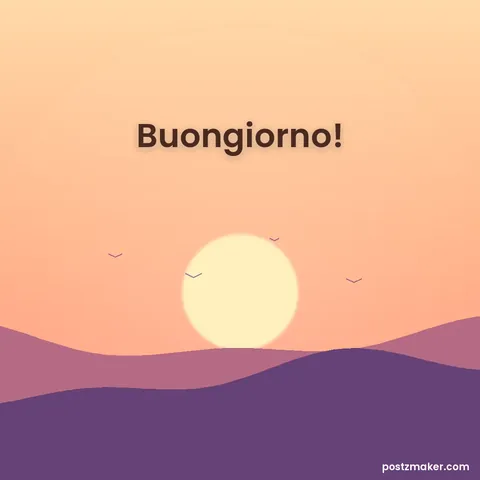 ☀️ Immagini buongiorno nuove, con frasi originali da mandare subito54 immagini
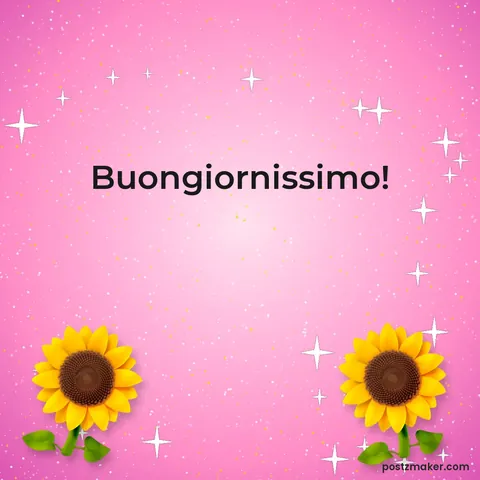 ☕ Buongiornissimo: immagini con caffè, brillantini e frasi nuove60 immagini
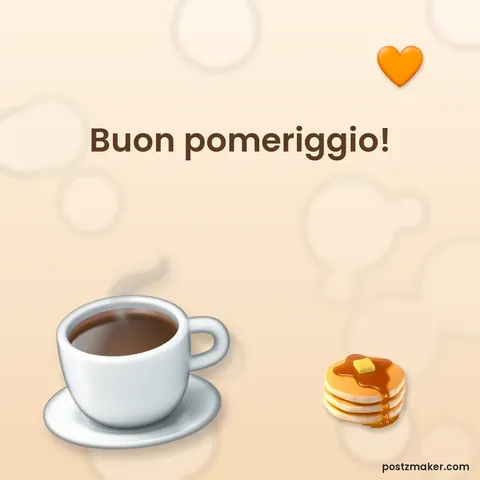 🌤️ Immagini buon pomeriggio per la pausa, la merenda e il resto del giorno42 immagini
 🌇 Immagini buonasera per chiudere la giornata con un saluto gentile42 immagini
 🌙 Immagini buonanotte con luna, stelle e frasi per sognare bene42 immagini
Giorni della settimana
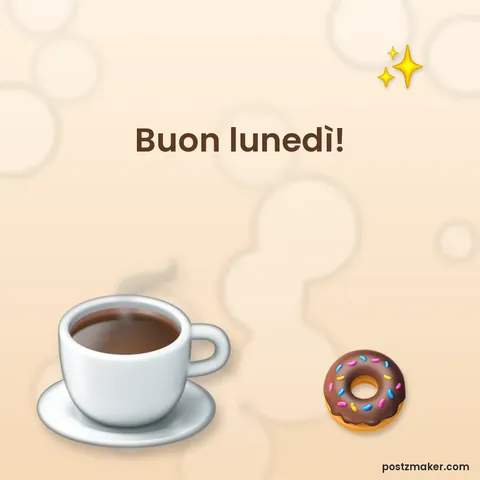 ☕ Buon lunedì: immagini con frasi per iniziare bene la settimana42 immagini
 🌷 Buon martedì: immagini con frasi per salutare chi non te lo aspetta42 immagini
 🌻 Buon mercoledì: immagini con frasi per il giro di boa della settimana42 immagini
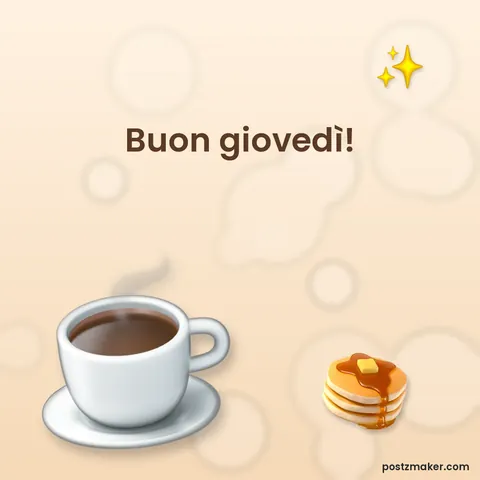 🌼 Buon giovedì: immagini con frasi per l'ultimo tratto di settimana42 immagini
 🥂 Buon venerdì: immagini con frasi per salutare il fine settimana42 immagini
 🏖️ Buon sabato: immagini con frasi per la giornata più libera42 immagini
 💐 Buona domenica: immagini con frasi per il giorno più lento42 immagini
 🎉 Buon weekend: immagini con frasi per iniziare il fine settimana42 immagini
 🗓️ Buon inizio settimana: immagini nuove da mandare su WhatsApp42 immagini
Saluti del mese


Compleanni e momenti speciali
 🎂 Immagini di buon compleanno: auguri con il nome di chi festeggia60 immagini
 💍 Auguri di buon anniversario: immagini con dedica per festeggiare insieme42 immagini
 🎁 Auguri di buon onomastico: immagini con il nome di chi festeggia42 immagini
 🎓 Immagini di auguri per una laurea con frasi originali54 immagini
 🍼 Immagini di auguri per la nascita di un bambino o una bambina54 immagini
 💍 Immagini di auguri per un matrimonio con frasi per gli sposi54 immagini
 🍀 Immagini di in bocca al lupo e di buona fortuna con frasi48 immagini
Amore, amicizia e pensieri
 ❤️ Immagini con frasi d'amore da dedicare48 immagini
 🤗 Immagini con frasi sull'amicizia da dedicare48 immagini
 💌 Immagini e frasi «ti penso» da dedicare42 immagini
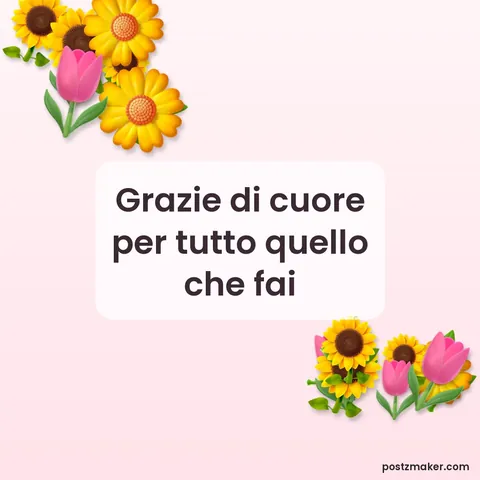 🙏 Immagini di grazie con frasi di ringraziamento42 immagini
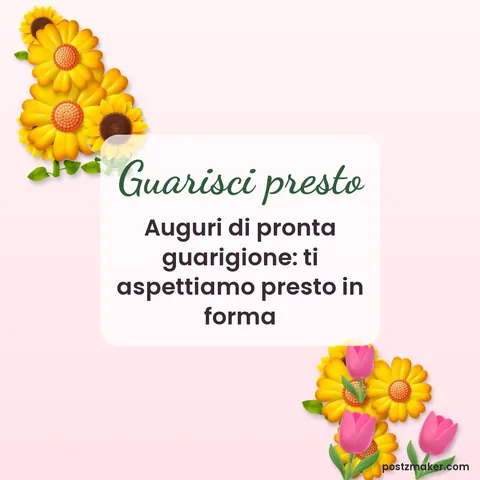 🌻 Immagini di auguri di pronta guarigione42 immagini
 🕊️ Immagini di condoglianze con frasi sobrie36 immagini
Feste e ricorrenze
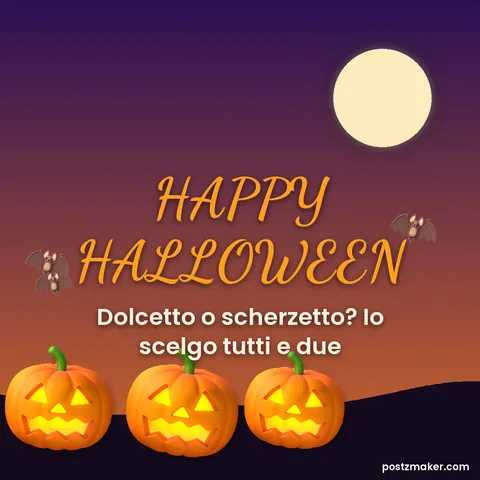 🎃 Immagini di Halloween con frasi da mandare42 immagini
 🎄 Immagini di auguri di Buon Natale con frasi66 immagini
 🎆 Immagini di auguri di Buon Anno 2027 con frasi66 immagini
 ✨ Auguri per l'Immacolata: immagini e frasi per l'8 dicembre42 immagini
 🌟 Auguri di buona Vigilia di Natale: immagini e frasi48 immagini
 🍽️ Auguri di Santo Stefano: immagini con frasi per il 26 dicembre42 immagini
 🥂 Auguri di San Silvestro: immagini con frasi per il 31 dicembre48 immagini
 🐣 Auguri di Buona Pasqua: immagini da personalizzare e inviare54 immagini
 💘 Auguri di San Valentino: immagini da personalizzare e inviare54 immagini
 💐 Festa della mamma: immagini e auguri da personalizzare54 immagini
 👔 Festa del papà: immagini e auguri da personalizzare54 immagini
 🌼 Festa della donna: immagini e auguri per l’8 marzo48 immagini
 🎭 Auguri di Buon Carnevale: immagini da personalizzare e inviare48 immagini
 🧹 Immagini di auguri per la Befana e l’Epifania48 immagini
 🏖️ Immagini di auguri per un buon Ferragosto48 immagini
Come scegliere l’occasione giusta
Le immagini sono raggruppate come si vive l’anno: i saluti di ogni giorno (buongiorno, buongiornissimo, buon pomeriggio, buonasera, buonanotte), i sette giorni della settimana con il weekend, i momenti personali (compleanno, anniversario, onomastico, laurea, nascita, matrimonio, in bocca al lupo), i sentimenti (amore, amicizia, «ti penso», grazie, guarigione) e le feste (Natale, Capodanno, Pasqua, San Valentino, festa della mamma, festa del papà, festa della donna, Carnevale, Halloween, Befana e Ferragosto).
Se hai dubbi, parti dal rapporto che hai con la persona. A un gruppo di amici sta bene un lunedì ironico, a una zia un buongiorno con i fiori, a un collega qualcosa di sobrio. Ogni pagina propone sfondi in stili diversi e molte frasi, dalle più dolci alle più divertenti, quindi lo stesso tema si adatta a persone molto diverse.
L’editor rapido, passo dopo passo
In alto, in ogni pagina, c’è l’editor rapido: funziona nel browser, anche dal telefono, e non richiede nessuna installazione. Ecco come si usa:
- guarda l’anteprima grande e cambia sfondo con le frecce, oppure tocca uno degli sfondi della galleria qui sotto;
- scrivi o modifica il titolo e la frase; se non ti convince, premi «Altra frase» e ne arriva un’altra;
- aggiungi il nome o la dedica nel campo «Nome o dedica (facoltativo)»: è quello che fa la differenza;
- scegli il formato, Quadrata oppure Stato / Storia (più sotto spieghiamo quando conviene l’uno o l’altro);
- premi «Invia su WhatsApp» oppure «Scarica» per avere il file JPG.
Perché c’è il campo per il nome e la dedica
Un’immagine uguale per tutti si riconosce subito: l’hai già vista in venti gruppi. Con il nome scritto sopra, invece, chi la riceve capisce che l’hai scelta per lui o per lei. Basta una parola: «Per Giulia», «Per i nonni», «Dalla tua classe».
Anche la frase conta. Quelle proposte sono brevi apposta, perché sull’immagine devono leggersi a colpo d’occhio; se vuoi dire di più, scrivi il resto nel messaggio che accompagna l’immagine.
Quadrata o Stato / Storia: quale formato usare
La Quadrata, 1080x1080, è il formato giusto per mandare l’immagine a una persona o a un gruppo e per i post. Lo Stato / Storia, 1080x1920, riempie lo schermo del telefono ed è pensato per gli stati di WhatsApp e per le storie: lo sfondo si estende sopra e sotto con una sfocatura, così l’immagine non risulta tagliata.
Se non sai quale scegliere, scarica entrambe: costa pochi secondi e hai l’immagine pronta per ogni uso.
Un’idea per ogni giorno, senza ripetersi
Chi manda saluti tutte le mattine sa che il difficile è non annoiare. Puoi alternare: il lunedì un’immagine di incoraggiamento, il venerdì una più allegra, la domenica una tranquilla. Per i gruppi di famiglia funzionano bene gli sfondi con i fiori e con il caffè; tra amici, quelli a fumetto e dai colori vivaci.
Cambiare ogni volta il nome sopra l’immagine, e magari una parola della frase, dà l’impressione giusta: un messaggio scritto per quella persona e non girato a tutti.
Quando serve di più: l’editor completo
L’editor rapido cambia titolo, frase, nome, sfondo e formato. Se vuoi partire da una tua foto, scegliere i caratteri e i colori o spostare ogni elemento, premi «Apri nell’editor completo»: titolo, frase e nome arrivano già pronti e li rifinisci a piacere. Lì puoi scaricare anche in PNG, WebP o PDF.
Gli sfondi sono illustrazioni originali di Postzmaker. Le condizioni d’uso sono descritte nella pagina dedicata alla licenza.
Domande frequenti
Le immagini sono davvero gratuite?
Sì. Puoi personalizzarle, scaricarle e inviarle senza pagare. Non c’è nessuna filigrana grande che copra lo sfondo: nell’editor rapido compare soltanto, in basso a destra, la piccola scritta «postzmaker.com», che puoi togliere.
Devo registrarmi per scaricare un’immagine?
No. Non esiste nessun account: apri la pagina, personalizzi l’immagine e la scarichi o la invii. Non devi lasciare un indirizzo e-mail né un numero di telefono.
Come mando l’immagine su WhatsApp?
Dal telefono premi «Invia su WhatsApp»: si apre la condivisione con il file già allegato e scegli la chat o il gruppo. Dal computer lo stesso pulsante scarica l’immagine, che poi trascini nella conversazione di WhatsApp Web o dell’app per computer.
Posso togliere la scritta «postzmaker.com» dall’immagine?
Sì. Nell’editor rapido c’è la casella «Mostra postzmaker.com in basso», attiva all’inizio: se la lasci spuntata, in basso a destra compare la scritta piccola. Se la togli, sull’immagine resta solo quello che hai scritto tu. L’editor completo non aggiunge nessuna scritta.
Posso scrivere una frase mia al posto di quelle proposte?
Sì: il campo «Frase» si può riscrivere come vuoi, così come il titolo. Le frasi proposte sono brevi per leggersi bene sull’immagine; se hai molto da dire, scrivilo nel messaggio che manda insieme all’immagine.
Su WhatsApp l’immagine sembra meno nitida: che cosa posso fare?
Quando invii un’immagine come foto, WhatsApp può ridurne qualità e dimensioni. Se la nitidezza ti sta a cuore, salva il file con «Scarica» e allegalo come documento: arriva così com’è. Nella sezione delle guide trovi una spiegazione più completa.
Guide per creare le tue immagini
- Come creare immagini di buongiorno belle per WhatsApp
- Come fare un biglietto di auguri online gratis
- Come fare uno stato WhatsApp con testo e sfondo
- Come scegliere sfondo, colori e carattere per un’immagine con testo
- Come scrivere frasi di auguri originali
- Come preparare un’immagine diversa per ogni giorno della settimana
Sfondi da scaricare, senza testo →
Immagini create da Postzmaker: gratis per uso personale e sui social. Licenza immagini