
Guida Postzmaker
Come fare uno stato WhatsApp con testo e sfondo, in formato 9:16
Lo Stato è verticale, si guarda in pochi secondi e sparisce dopo ventiquattro ore. Per questo conta il formato, conta dove metti il testo e conta quanto poco scrivi. Ecco il metodo.

Come farlo con Postzmaker
- Scegli un'occasione tra le immagini pronte, oppure parti da una pagina di sfondi da scaricare.
- Nell'editor rapido scegli il formato Stato / Storia (1080x1920): lo sfondo viene sfocato sopra e sotto.
- Scrivi un titolo breve e una frase di poche parole; il nome o la dedica sono facoltativi.
- Controlla l'anteprima: il testo deve stare nella parte centrale, lontano dai bordi alto e basso.
- Tocca «Scarica» per ottenere il JPG e pubblicarlo dalla galleria, oppure «Invia su WhatsApp» per aprire la condivisione dal telefono.
- Per un layout tutto tuo, «Apri nell'editor completo» e scegli il formato Storia 1080x1920.
Che cos'è davvero uno Stato e perché è diverso da un messaggio
Lo Stato di WhatsApp è una vetrina temporanea: per impostazione predefinita lo vedono i contatti della tua rubrica, resta visibile ventiquattro ore e chi lo apre lo guarda in verticale, a tutto schermo, quasi sempre con un dito pronto a passare al successivo. In una chat l'altra persona ti ha scelto e ti ascolta; nello Stato sei una tra decine di immagini in fila.
Per questo uno Stato efficace è semplice: una sola idea, un colore dominante, poche parole in grande. Chi lo vede deve capire in un secondo che cosa gli stai dicendo: buongiorno, auguri, buon fine settimana, grazie. Il resto lo mettono le persone con una risposta privata, se ne hanno voglia.
Un'altra differenza: il messaggio in chat resta, lo Stato scompare. Questo ti permette di essere più leggero e di provare un saluto o un'idea senza il peso di qualcosa che rimane per sempre nella conversazione.
Il formato 9:16: perché 1080x1920
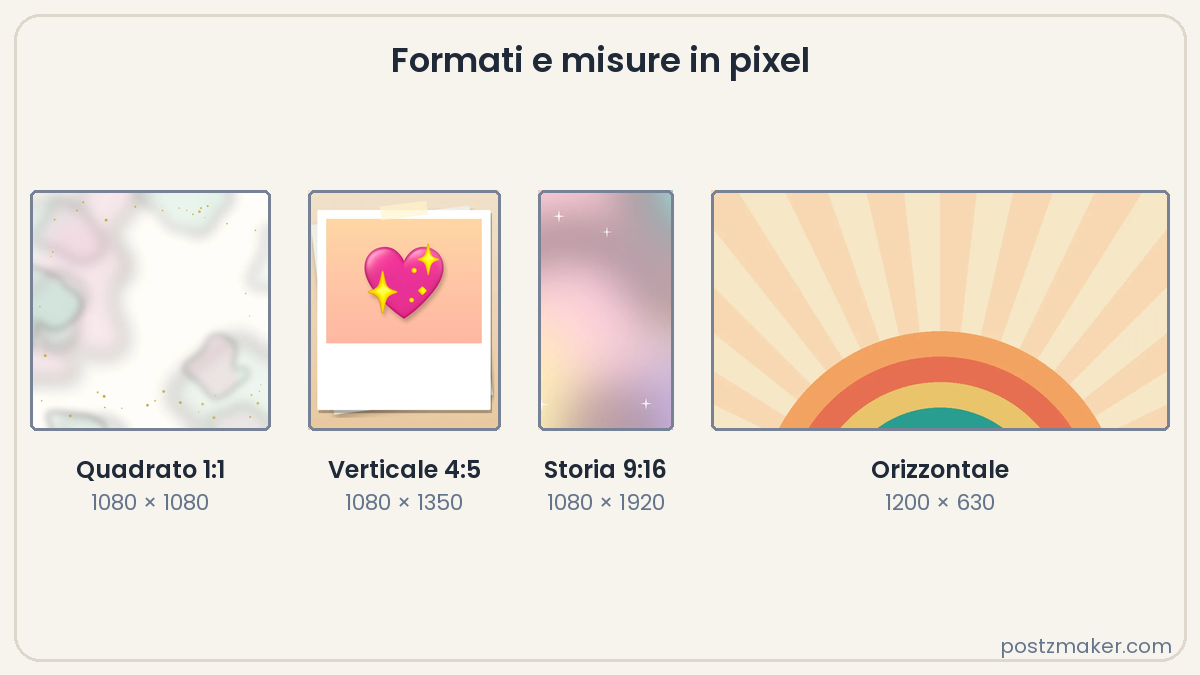
9:16 vuol dire che l'immagine è alta quasi il doppio di quanto è larga: è il rettangolo dello schermo di un telefono tenuto in verticale. Nell'editor rapido, scegliendo Stato / Storia ottieni un'immagine di 1080x1920 pixel, con lo sfondo sfocato sopra e sotto il contenuto, in modo che lo spazio si riempia senza deformare niente. La sfocatura non è un difetto: è ciò che permette di riempire lo schermo senza tagliare nulla. Il contenuto vero sta al centro, e lì devi mettere ciò che conta.
Un'immagine quadrata caricata nello Stato non occupa tutto lo schermo: restano due fasce vuote e il testo sembra piccolo. Una 9:16 invece riempie. Se hai già un'immagine quadrata che ti piace, rifalla in formato Stato: ci metti un minuto, e la differenza si vede subito.
Se ti serve lo stesso messaggio per la chat e per lo Stato, prepara due versioni: Quadrata per le chat, Stato / Storia per la vetrina. Anche nello Stato WhatsApp può ricomprimere l'immagine, quindi un file preparato già a 1080x1920 è il punto di partenza più sicuro.
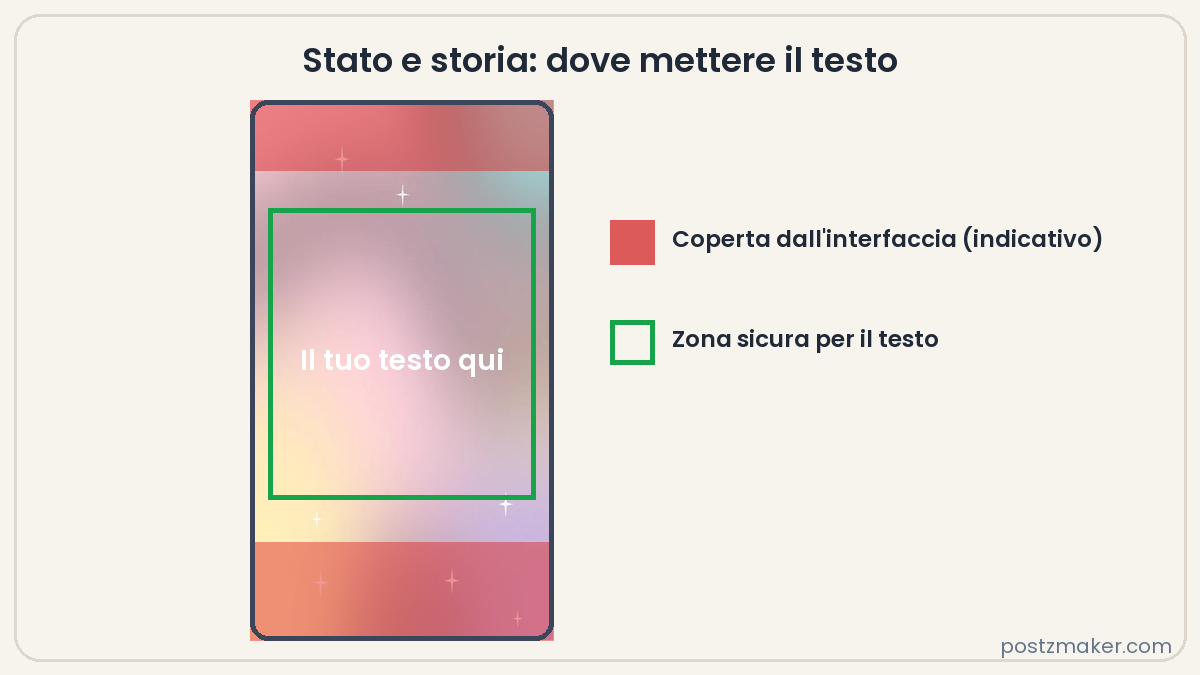
La zona sicura: dove il testo non viene coperto
Quando guardi uno Stato, l'interfaccia di WhatsApp occupa parte dello schermo: in alto compaiono il nome e le barre di avanzamento, in basso il campo per rispondere. Se il testo sta troppo vicino al bordo, finisce sotto queste scritte e non si legge. La zona sicura è la fascia centrale dell'immagine, quella che resta libera.
WhatsApp non pubblica misure ufficiali per questa fascia e i numeri che circolano online non coincidono, quindi vale una regola prudente: lascia circa un sesto dell'altezza libero in alto e un po' di più in basso. Su un'immagine alta 1920 pixel significa tenere il testo importante all'incirca tra i 320 e i 1500 pixel dall'alto. Sono valori indicativi: ogni telefono e ogni versione dell'app può cambiarli.
Il modo più affidabile è provare: apri uno Stato già pubblicato, il tuo o quello di un amico, e osserva dove finiscono il nome e le barre. Poi ricorda quella fascia quando prepari la prossima immagine. Nell'anteprima dell'editor rapido controlla che titolo e frase restino lontani dai bordi e non allungarli oltre due o tre righe.
Leggibilità: testo corto, grande, con contrasto
Lo Stato si legge in pochi secondi e spesso in condizioni non perfette: al sole, in treno, con una mano sola. Quindi il testo deve essere grande, corto e contrastato. Un titolo di una o due parole, una frase al massimo di otto o dieci parole: oltre, le lettere devono rimpicciolirsi e smettono di leggersi.
Il contrasto è il secondo punto: chiaro su scuro o scuro su chiaro, mai tono su tono. Gli sfondi molto movimentati, pieni di fiori o di coriandoli, vogliono il testo ancora più corto; quelli piatti, come minimal o mesh, permettono frasi un po' più lunghe. Se non sei sicuro, riduci l'anteprima: se a metà dimensione il testo si legge, andrà bene anche sul telefono dell'altro.
Evita i corsivi sottili per le frasi lunghe: Dancing Script è bello per due parole, stancante per due righe. Un titolo grande con una riga sotto è l'equilibrio migliore: la prima si vede, la seconda conferma.
Quali sfondi funzionano meglio nello Stato
Gli sfondi con un soggetto chiaro e spazi vuoti funzionano meglio: alba e tramonto, cielo stellato, mare, mesh, minimal, bolle. Lasciano libero il centro per il testo e hanno colori che si leggono anche in miniatura. Quelli più pieni, come scrapbook o palloncini, sono bellissimi ma pretendono testo breve e ben contrastato.
Per il buongiorno scegli tinte calde e luminose; per la buonanotte i blu profondi con luna e stelle; per un augurio di compleanno qualcosa di festoso con spazio per il titolo. Se hai dubbi, prova due sfondi e confronta l'anteprima: spesso è evidente quale lascia respirare il testo.
Pensa allo Stato come al titolo di un giornale, non a un articolo: se la frase potesse stare in un titolo di tre parole, sei sulla strada giusta. Gli sfondi che ti sembrano troppo semplici sono spesso quelli che reggono meglio: non stancano, e puoi riusarli cambiando solo la frase.
Cosa scrivere: tre schemi che funzionano
Primo schema, il saluto: titolo del momento («Buongiorno», «Buon fine settimana») e una frase con un'immagine concreta, come «Il caffè è già pronto». Secondo schema, il pensiero: una frase sola, senza titolo, grande, su uno sfondo calmo, come «Un passo alla volta basta». Terzo schema, l'annuncio: cosa e quando, in poche parole, per un evento o una novità.
In tutti e tre i casi parla a una persona, non a una folla. Anche uno Stato visto da duecento contatti funziona quando sembra scritto per uno solo: «Per te che stamattina hai una giornata lunga: forza» è più forte di «Buon inizio a tutti».
Conta anche l'orario di pubblicazione: lo Stato dura ventiquattro ore, ma il suo momento migliore sono le prime due. Un buongiorno pubblicato alle undici è già vecchio, mentre un buon pomeriggio alle sedici ha ancora senso. Se ti organizzi, prepara tre o quattro Stati in una volta, magari la domenica sera, e pubblicali uno al giorno.
Pubblicare: i passaggi dal telefono
Dall'editor rapido, dopo aver scelto Stato / Storia, hai due strade. Con «Scarica» salvi il JPG nella galleria: poi apri WhatsApp, vai su Stato, tocca per aggiungere una nuova immagine e scegli quella appena scaricata. Con «Invia su WhatsApp», dal telefono si apre la condivisione con il file pronto, e da lì puoi pubblicarlo come Stato se la tua versione dell'app lo propone.
Dal computer, «Invia su WhatsApp» scarica il file: poi tocca a te portarlo sul telefono e pubblicarlo da lì. La procedura esatta cambia con il telefono e con la versione dell'app; se non trovi la voce giusta, la strada dello scaricamento e della galleria è quella che funziona sempre.
Prima di pubblicare, controlla chi vede lo Stato nelle impostazioni della privacy di WhatsApp: puoi limitarlo a tutti i contatti, a tutti tranne alcuni, o solo ad alcuni. È una scelta tua e non dipende dall'immagine. Gli Stati non sono un archivio: se un'immagine ti piace, tieni il file nella galleria, così potrai riusarla.
Errori comuni e come evitarli
Gli errori principali sono tre: il testo troppo vicino ai bordi, che finisce sotto le scritte dell'app; la frase troppo lunga, che si rimpicciolisce; lo sfondo troppo affollato, in cui il testo scompare. Si correggono nello stesso modo: meno parole, più margine, più contrasto.
Un quarto errore è il formato sbagliato: una foto quadrata con due fasce vuote sembra trascurata, un'immagine 9:16 sembra pensata. Un quinto è la ripetizione: lo stesso Stato per sette giorni stanca anche gli amici più affezionati. Un sesto è il tono: lo Stato lo vedono anche contatti che non conosci bene, quindi tieni per le chat private gli scherzi che solo un amico capirebbe e le frasi più intime.
Chiudi sempre con un controllo: guarda l'anteprima, immagina il pollice che sta per passare al prossimo Stato, chiediti se in due secondi si capisce che cosa dice. Se sì, pubblica.
Esempi: testi per Stati di tutti i giorni
- Titolo: Buongiorno. Frase: Il caffè è pronto, la giornata può aspettare.
- Titolo: Buon lunedì. Frase: Si ricomincia, ma con calma.
- Titolo: Buon fine settimana. Frase: Telefono giù, sole su.
- Titolo: Buonanotte. Frase: Chiudi gli occhi, domani ci pensiamo.
- Titolo: Auguri! Frase: Oggi la torta è obbligatoria.
- Frase sola: Un passo alla volta basta.
- Frase sola: Grazie a chi c'è sempre, anche in silenzio.
- Titolo: Buon compleanno. Nome: Per Chiara.
- Titolo: Buon martedì. Frase: Già a metà strada verso il venerdì.
- Frase sola: Anche oggi, un respiro lungo prima di cominciare.
Provalo subito
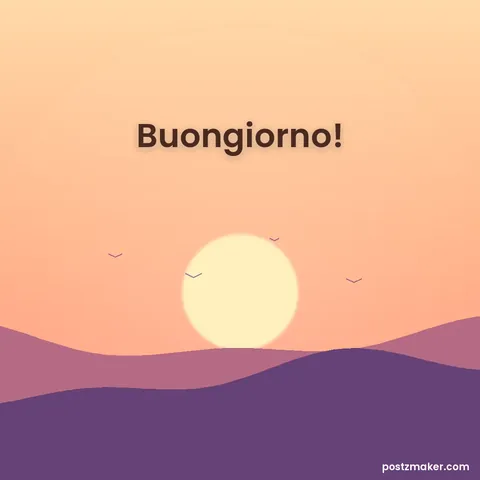 ☀️ Immagini buongiorno nuove, con frasi originali da mandare subito54 immagini
 🌙 Immagini buonanotte con luna, stelle e frasi per sognare bene42 immagini
 🎉 Buon weekend: immagini con frasi per iniziare il fine settimana42 immagini
 🎂 Immagini di buon compleanno: auguri con il nome di chi festeggia60 immagini
 💐 Buona domenica: immagini con frasi per il giorno più lento42 immagini
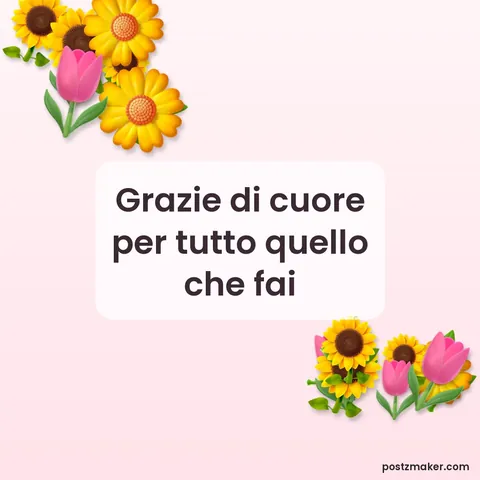 🙏 Immagini di grazie con frasi di ringraziamento42 immagini
Domande frequenti
Qual è il formato giusto per uno Stato WhatsApp?
Il formato verticale 9:16, cioè 1080x1920 pixel: è il formato Stato / Storia dell'editor rapido. Occupa tutto lo schermo, senza fasce vuote ai lati. Lo sfondo viene sfocato sopra e sotto, così l'immagine riempie lo spazio e il testo resta al centro. Da computer valgono le stesse misure per l'immagine che poi trasferisci sul telefono.
Perché il testo viene coperto negli Stati?
Perché in alto compaiono il nome e le barre di avanzamento, mentre in basso c'è il campo per rispondere. Tieni il testo nella fascia centrale, con circa un sesto dell'altezza libero sopra e un po' di più sotto. Le misure variano da telefono a telefono e WhatsApp non le indica ufficialmente: considerale indicative e controlla su uno Stato già pubblicato.
Posso fare uno Stato con il mio nome sopra?
Sì, usa il campo «Nome o dedica (facoltativo)» dell'editor rapido. Il nome compare piccolo sotto la frase. È utile quando lo Stato è un augurio a una persona precisa o quando vuoi firmare il pensiero. Per i saluti generici lascialo vuoto, oppure scrivi un saluto collettivo come «Buon lunedì a tutti».
Quante parole posso scrivere in uno Stato?
Meglio poche: un titolo di una o due parole e una frase di otto o dieci parole al massimo. In pochi secondi di lettura, un testo più lungo costringe a rimpicciolire il carattere e diventa difficile da leggere. Se hai molto da dire, scrivilo in un messaggio privato.
Come pubblico l'immagine nello Stato?
Scarica il JPG con «Scarica», poi apri WhatsApp, vai su Stato e scegli l'immagine dalla galleria. In alternativa, «Invia su WhatsApp» da telefono apre la condivisione con il file già pronto: se la tua versione dell'app propone lo Stato come destinazione, puoi pubblicarla da lì. Le voci esatte possono cambiare con gli aggiornamenti.
Posso usare lo stesso file per Stato e chat?
Meglio fare due versioni: Quadrata (1080x1080) per chat e gruppi, Stato / Storia (1080x1920) per lo Stato. Cambiando formato nell'editor rapido, titolo, frase e nome restano uguali. Una quadrata nello Stato lascerebbe fasce vuote e il testo sembrerebbe più piccolo. Dai ai due file nomi chiari, per esempio «auguri-quadrata» e «auguri-stato».
Altre guide
- Come fare immagini di buongiorno belle per WhatsApp
- Come fare un biglietto di auguri online, gratis e personale
- Come scegliere sfondo, colori e font per un'immagine con testo
- Come scrivere frasi di auguri originali, che non sembrino copiate
- Un'immagine diversa per ogni giorno della settimana: come organizzarsi
- Messaggi di compleanno: cosa scrivere a ogni persona
- Auguri di Natale e Capodanno: come scriverli bene
- San Valentino: messaggi che non suonano banali
- Festa della mamma e del papà: cosa scrivere e come farlo
- Perché le immagini su WhatsApp sembrano sfocate e come inviarle bene
- Auguri a colleghi e clienti: formalità, tono e tempismo
- Immagini leggibili da tutti: come scrivere sulle foto senza escludere nessuno
- Calendario dei post per le ricorrenze: come organizzare gli auguri dell’anno
- Matrimonio, nascita, laurea: cosa scrivere nei grandi momenti
- Scrivere a chi sta male: vicinanza vera, senza frasi fatte
- Ricorrenze nel mondo: stesse feste, date e usanze diverse tra Italia, Spagna e paesi anglofoni
- Tutorial dell’editor completo di Postzmaker: dal foglio bianco al download