
Guía de Postzmaker
Tutorial del editor completo: de la plantilla al archivo descargado
El editor completo de Postzmaker sirve para crear imágenes para redes, felicitaciones o carteles sencillos desde el navegador, sin registrarte y sin que añada ninguna marca ni firma. Aquí tienes cada herramienta, en orden, con los botones en español.
Cómo hacerlo con Postzmaker
- Abre el editor y, en «Elige el tamaño de tu publicación», escoge Cuadrado, Vertical, Historia, Horizontal o «Lienzo en blanco», o empieza desde una plantilla.
- Cambia el texto de la plantilla o pulsa «Añadir texto», y ajusta la fuente, el tamaño y el color.
- Pulsa «Añadir imagen» o «Subir imagen» (en el móvil, también «Hacer foto»), o suma formas, flechas, etiquetas y resaltados.
- Ajusta el fondo en el panel Estilo: color liso, degradado, imagen, desenfoque o velo.
- Ordena los elementos en el panel Capas y prueba sin miedo con «Deshacer» y «Rehacer».
- Pulsa «Guardar borrador» si quieres seguir otro día y «Descargar» para obtener tu imagen en PNG, JPG, WebP o PDF.
Qué es el editor completo y cuándo usarlo
Postzmaker tiene dos formas de crear una imagen. La primera es el editor rápido de las páginas de ocasiones, pensado para felicitaciones: eliges un fondo, escribes título, frase y nombre o dedicatoria, y descargas en JPG o compartes. La segunda es el editor completo, para cuando quieres más control: cambiar el formato, colocar tus propias fotos, mezclar varios textos, añadir formas o preparar un cartel, una portada o una publicación con tu marca. PNG, WebP y PDF solo se descargan desde el editor completo.
Funciona en el navegador, desde el ordenador o el móvil, sin instalar nada. No hay que registrarse y el editor completo no añade ninguna marca de agua ni firma a lo que descargas. Conviene saber también lo que no ofrece: no hay cuentas ni almacenamiento en la nube, ni suscripciones, ni exportación a vídeo, ni edición avanzada de fotos, ni inteligencia artificial generativa. Es un editor de composición sencilla, pensado para hacer bien lo básico.
Si vienes de una página de ocasión, el enlace «Abrir en el editor completo» te lleva al editor con el título, la frase y el nombre ya escritos. Es la forma más cómoda de seguir retocando una felicitación que ya tenías a medias.
Paso 1: elegir el formato correcto
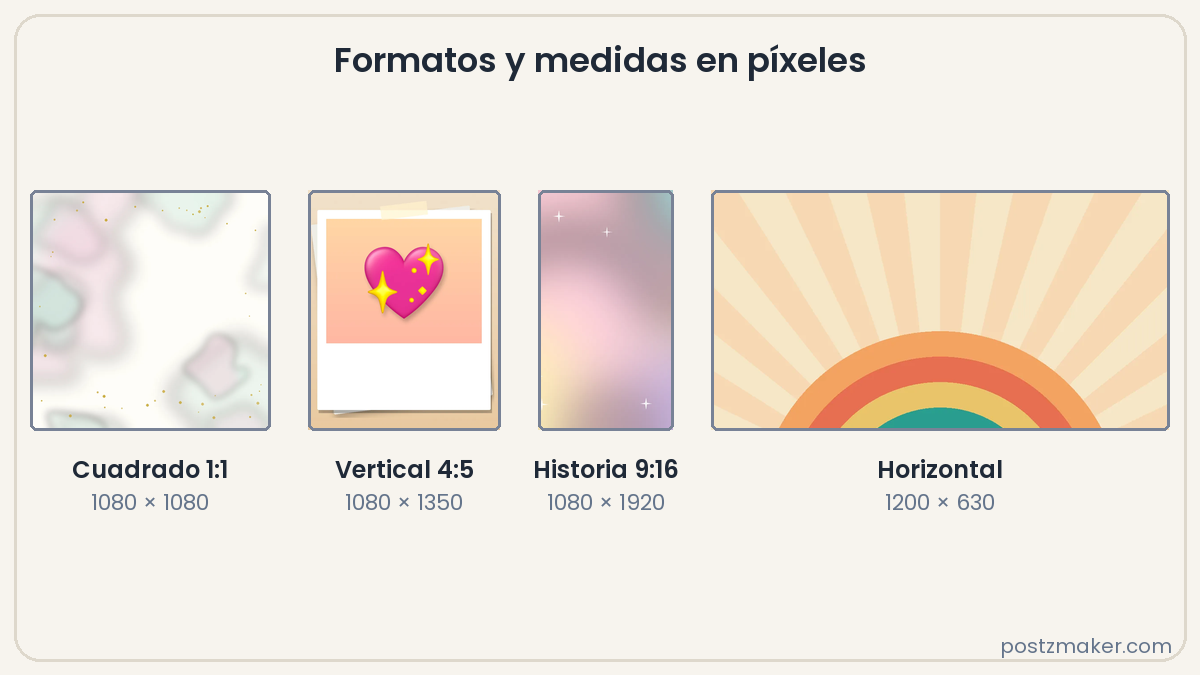
Al abrir el editor, la primera pantalla te pide el tamaño del lienzo. Conviene decidirlo antes de diseñar, porque cambiarlo después te obliga a repasar la posición de todo. Tienes cuatro formatos y la opción «Lienzo en blanco».
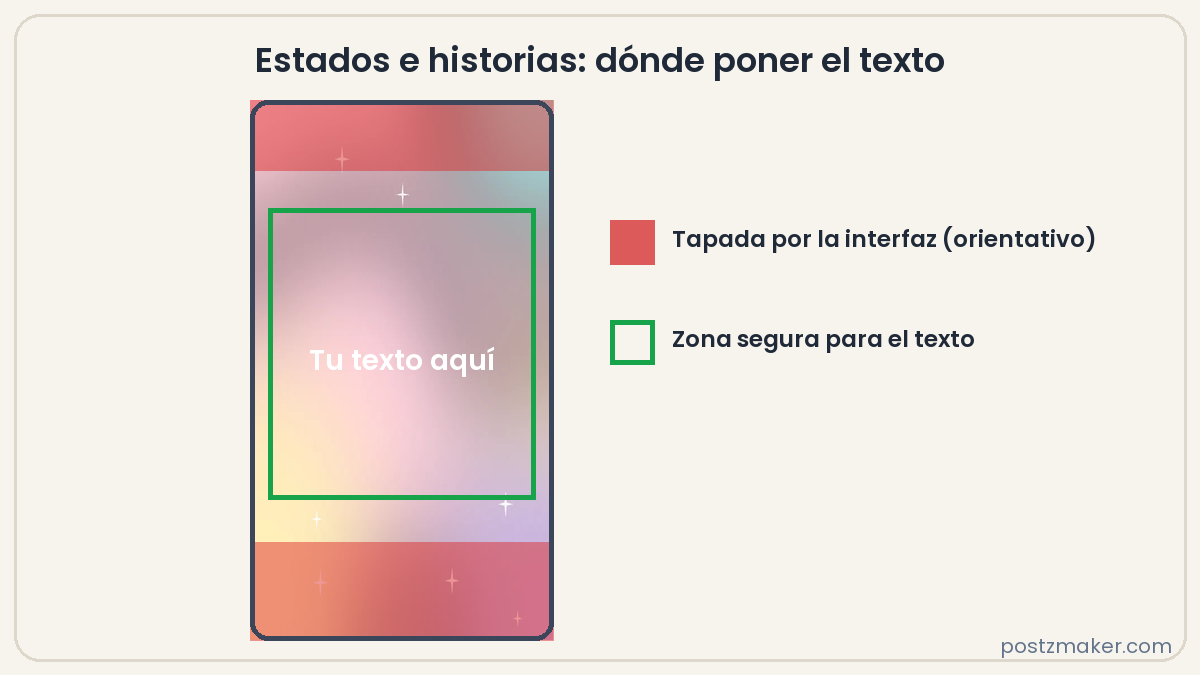
El Cuadrado es el más versátil, ideal para el feed de muchas redes y para mensajes. El Vertical aprovecha más espacio en el feed del móvil. La Historia es la de los estados y las historias: ocupa toda la pantalla vertical, y como la propia aplicación suele tapar la parte superior y la inferior, deja libres esas franjas. El Horizontal sirve para portadas, enlaces compartidos y publicaciones panorámicas.
Si ya has empezado y quieres otra proporción, abre el panel Tamaño y cambia las medidas; después, revisa la posición de cada elemento.
- Cuadrado, 1080x1080: feed y mensajes.
- Vertical, 1080x1350: feed del móvil con más presencia.
- Historia, 1080x1920: estados e historias a pantalla completa.
- Horizontal, 1200x630: portadas y enlaces.
Paso 2: empezar con una plantilla o desde cero
Debajo de los formatos, en «o empieza desde una plantilla», hay unos 45 diseños listos, agrupados en categorías: Citas, Fotos, Negocios, Comida, Eventos y Mood. Entre ellos están Cita, Anuncio, Foto + Pie, Promo, Lista de consejos, Antes / Después, Cuenta atrás, Reseña, Cumpleaños, Boda, Feliz Navidad, Año Nuevo y Halloween. Si buscas algo concreto, el cuadro «Buscar plantillas…» filtra la lista.
Una plantilla es un punto de partida, no un molde cerrado: los textos, los colores, la imagen de fondo y las formas se pueden cambiar. Lo más práctico es elegir la que más se parezca a lo que imaginas y retocarla; la plantilla Anuncio, por ejemplo, ya trae una jerarquía de títulos pensada. Si aplicas una plantilla sobre un lienzo con elementos, el editor te pregunta si quieres reemplazar el lienzo actual, así que no pierdes nada por error.
Si prefieres empezar desde cero, elige «Lienzo en blanco». Es buena idea cuando tienes algo muy concreto en mente o quieres montar una composición con tus propias fotos. Antes de cambiar nada en una plantilla, lee sus textos de ejemplo: dan una pista del tamaño y la longitud que ese diseño admite.
Paso 3: trabajar con textos y fuentes
Para añadir un texto pulsa «Añadir texto» y escribe. En las propiedades del texto cambias la fuente, el tamaño, el grosor, el color y la alineación; los estilos rápidos Título, Subtítulo y Cuerpo te ahorran ajustes. Entre las fuentes disponibles están Inter, Montserrat, Poppins, Playfair Display, Dancing Script y Bebas Neue, además de otras que verás en la lista.
Para elegir bien, piensa en el tono. Montserrat, Poppins e Inter son limpias y muy legibles, buenas para frases largas. Playfair Display transmite elegancia y va bien en bodas o graduaciones. Dancing Script es cursiva y cálida, ideal para titulares breves y poco más. Bebas Neue, toda en mayúsculas, funciona con dos o tres palabras llamativas.
Dos reglas: no uses más de dos fuentes en la misma imagen y cuida el contraste entre el texto y el fondo. Si una frase queda larga, acórtala antes que reducir la letra. Para destacar una palabra, crea un texto aparte con otro tamaño o color, o usa «Añadir resaltado» detrás. Si el texto se pierde sobre una foto, los efectos de texto, como el contorno o la sombra, ayudan.
Paso 4: añadir imágenes, formas y otros elementos
Para incluir una imagen tienes tres caminos: «Añadir imagen», «Subir imagen» desde tu dispositivo o «Hacer foto» con la cámara del móvil. Una vez colocada, puedes moverla, cambiar su tamaño y recortarla con «Recortar imagen». Si la usas de fondo, comprueba que deja leer el texto de encima.
Además hay «Añadir forma», «Añadir flecha», «Añadir etiqueta», «Añadir resaltado» y «Añadir línea». Las formas sirven para crear paneles detrás del texto y mejorar el contraste, o para separar secciones. Las flechas y las etiquetas son útiles en carteles y publicaciones explicativas.
«Añadir marca de agua» coloca un texto discreto sobre el diseño, útil si quieres firmar o proteger una imagen. El logo de tu negocio se guarda en el «Kit de marca», y desde ahí lo añades al lienzo siempre con el mismo tamaño y posición.
Un consejo de composición: menos es más. Cada elemento que añades compite con los demás; si el diseño está sobrecargado, quita algo en lugar de reducirlo todo.
Paso 5: el fondo y el panel Estilo
El panel Estilo controla el aspecto general del lienzo. Puedes elegir un color liso, un degradado entre dos colores o una imagen de fondo. Si usas una imagen, puedes difuminarla para que quede suave detrás del texto y añadir un velo, una capa de color semitransparente que ayuda a que las letras destaquen.
Esta combinación resuelve muchos problemas de contraste con fotos: una foto con mucho detalle puede hacer ilegible el texto, pero con un poco de desenfoque y un velo oscuro o claro, la lectura mejora sin perder la foto.
Para fondos lisos, elige colores que contrasten con el texto: oscuro con letra clara, o claro con letra oscura. Los degradados suaves quedan elegantes, pero evita unir colores muy distintos, porque el texto puede leerse mal en una de las zonas. Muchas veces, el mejor diseño es el que deja hablar al texto.
Un truco con fotos de personas o de paisajes: coloca el texto en la zona más despejada de la imagen (cielo, pared, césped) y deja el velo para el resto. Si el texto ocupa la mitad inferior, un degradado que oscurezca solo esa mitad se nota menos que un velo sobre toda la foto.
Paso 6: capas, orden y deshacer
Cada elemento del diseño, sea un texto, una imagen o una forma, ocupa una capa. El panel Capas muestra la lista y te deja arrastrar cada elemento para decidir cuál queda delante y cuál detrás; el fondo es la única capa que no se puede reordenar. Para subir o bajar un elemento también están «Traer adelante» y «Enviar atrás».
Si algo no se deja tocar porque otro elemento lo tapa, abre el panel Capas y selecciónalo desde la lista. Con «Bloquear» fijas una pieza que ya está bien colocada para no moverla sin querer, y con «Duplicar» repites un elemento con el mismo formato.
Para equivocarte sin miedo están «Deshacer» y «Rehacer»: pruebas un cambio y vuelves atrás si no te gusta. Antes de un cambio arriesgado, guarda un borrador, y tendrás una versión a la que volver.
Un orden que funciona casi siempre, de atrás hacia delante: fondo, foto, panel semitransparente, texto y, por último, el logo. Si respetas esa pila, nada tapa a nada.
Paso 7: borradores y descarga
«Guardar borrador» conserva el diseño con el nombre que le pongas, y «Mis borradores» lo recupera después: allí puedes buscarlos, renombrarlos, duplicarlos o eliminarlos. Postzmaker no tiene cuentas, así que los borradores se guardan en el navegador de ese dispositivo: solo los verás desde ese mismo navegador y se pierden si borras los datos del sitio. Cuando un diseño sea importante, descarga también el archivo.
El menú «Descargar» ofrece cuatro formatos: «PNG (mejor calidad)», para nitidez en textos y bordes; «JPG (archivo más ligero)», perfecto para enviar por mensaje o subir a redes; «WebP (mejor compresión)», muy usado en la web; y «PDF (impresión / folleto)», para imprimir una tarjeta o un cartel. Si dudas, descarga PNG y JPG y tendrás una versión de máxima calidad y otra pequeña para enviar.
Antes de descargar, repasa con calma la ortografía, los nombres propios, los márgenes y el contraste. Una vez enviada, la imagen ya no se puede corregir en el móvil de quien la recibe.
Ejemplo: una Historia de cumpleaños en seis pasos
- Formato: Historia, 1080x1920.
- Plantilla: Cumpleaños.
- Texto: título «Feliz cumpleaños, Lucía» en Dancing Script grande y una frase de dos líneas en Montserrat.
- Imagen: una foto de Lucía con «Subir imagen», con un poco de desenfoque y un velo oscuro para que se lea el texto.
- Capas: la foto detrás, un panel suave y el texto encima.
- Descarga en JPG para enviarla por WhatsApp y guarda un borrador por si quieres cambiar el nombre el año que viene.
Pruébalo ahora
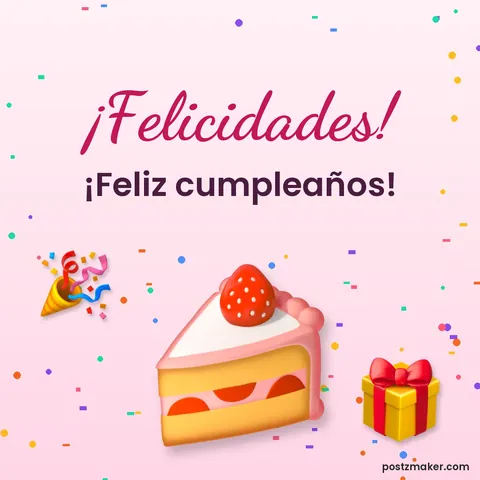 🎂 Imágenes de feliz cumpleaños con frases para felicitar60 imágenes
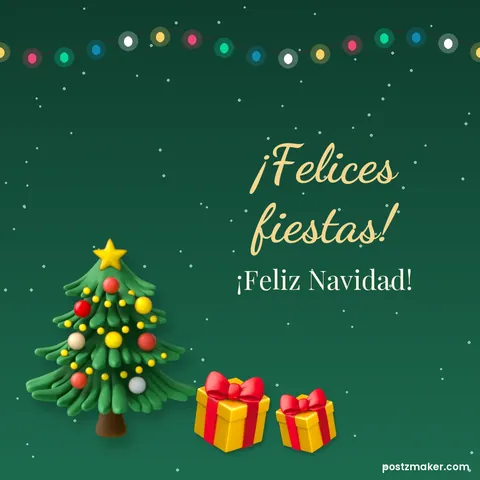 🎄 Imágenes de Feliz Navidad con frases para felicitar66 imágenes
 💍 Imágenes de felicitación de boda para los novios54 imágenes
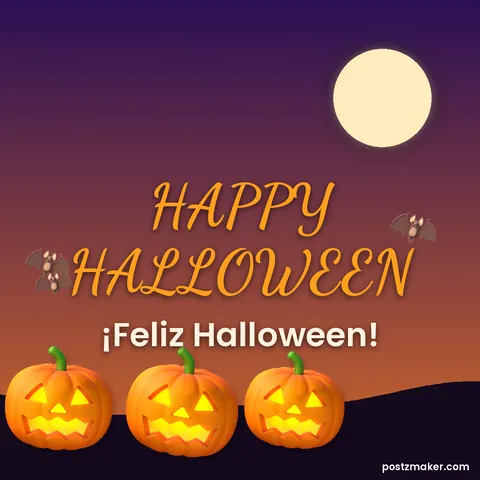 🎃 Imágenes de Halloween con frases de miedo y de risa42 imágenes
 🎆 Imágenes de Feliz Año Nuevo 2027 con frases para felicitar66 imágenes
Preguntas frecuentes
¿Necesito crear una cuenta para usar el editor completo?
No. El editor funciona directamente en el navegador, sin registro y sin cuenta. La contrapartida es que no hay almacenamiento en la nube: los borradores se guardan en tu navegador y no viajan contigo a otro aparato.
¿Qué formato de descarga elijo: PNG, JPG, WebP o PDF?
Depende del destino. PNG ofrece la mejor calidad, sobre todo con textos finos; JPG pesa menos y vale para mensajes y redes; WebP también es ligero y habitual en la web; PDF es para imprimir. Si no estás seguro, descarga PNG y JPG.
¿Cómo cambio el formato de un diseño que ya empecé?
Abre el panel Tamaño y escribe las medidas que necesites. El contenido no se reorganiza solo, así que después revisa la posición de cada elemento y, si pasas a Historia, deja libres las franjas de arriba y abajo. Si el cambio es grande, a veces es más rápido empezar de nuevo desde una plantilla del formato nuevo.
¿Puedo usar mis propias fotos en el editor?
Sí. Sube una imagen desde tu dispositivo o haz una foto con la cámara si estás en el móvil, y colócala donde quieras. Si la usas de fondo, aplica desenfoque y un velo desde el panel Estilo para que el texto se lea bien. Usa solo fotos que tengas derecho a usar.
¿Cómo pongo mi logo en todas mis imágenes?
Abre el «Kit de marca», usa «Subir logo» y, cuando lo necesites, «Añadir al lienzo». El logo se guarda en el navegador del dispositivo, así que lo tendrás a mano en tus siguientes diseños desde ese mismo navegador. Colócalo siempre en la misma esquina y con un tamaño parecido.
¿El editor sirve para hacer carteles o publicaciones de mi negocio?
Sí, para composiciones sencillas: anuncios, promociones, listas de consejos, cuentas atrás o reseñas, con plantillas pensadas para eso. No es un programa de diseño profesional ni ofrece edición avanzada de fotos, pero para publicaciones claras y rápidas cumple bien.
Más guías
- Imágenes de buenos días para WhatsApp: cómo hacerlas y cuándo enviarlas
- Cómo hacer una tarjeta de felicitación online gratis
- Estados de WhatsApp con texto y fondo: formato, zona segura y legibilidad
- Cómo elegir fondo, colores y letra para que el texto se lea bien
- Cómo escribir frases de felicitación originales (con ejemplos)
- Una imagen distinta para cada día de la semana: ritmo, estilos y horarios
- Mensajes de cumpleaños para cada persona: qué escribir y cuándo enviarlo
- Felicitaciones de Navidad y Año Nuevo: qué escribir, a quién y cuándo
- Mensajes de San Valentín originales: cómo decirlo con pocas palabras
- Día de la Madre y Día del Padre: mensajes, fechas por país e ideas
- Por qué las imágenes se ven borrosas en WhatsApp y cómo enviarlas con la mejor calidad
- Felicitaciones de trabajo para compañeros, jefes y clientes: tono, imagen y momento
- Imágenes legibles para todos: tamaño, contraste y texto alternativo
- Calendario del año para felicitaciones y publicaciones en redes
- Mensajes para los grandes momentos: boda, nacimiento y graduación
- Cómo escribir a quien está pasando un mal momento: tacto, cercanía y pocas palabras
- Las mismas fiestas, otras fechas: cómo cambian las celebraciones según el país