
Guía de Postzmaker
Por qué las imágenes se ven borrosas en WhatsApp y cómo enviarlas con la mejor calidad
Preparas una imagen nítida y, al llegar a WhatsApp, el texto parece sucio y los bordes borrosos. No es un fallo tuyo: la aplicación comprime las fotos. Aquí tienes por qué ocurre y cómo evitarlo en cada caso.
Cómo hacerlo con Postzmaker
- Crea la imagen en un tamaño de pantalla habitual: «Cuadrada» (1080x1080) o «Estado / Historia» (1080x1920) en el editor rápido de Postzmaker.
- Si usas el editor completo, descarga en PNG para la mejor calidad; el JPG es más ligero pero comprime más.
- Para un envío rápido usa «Enviar por WhatsApp»: en el móvil se abre el menú de compartir con la imagen, que WhatsApp suele tratar como foto y, por tanto, comprimir.
- Si el texto es pequeño o hay mucho detalle, descarga el archivo y envíalo como documento: en WhatsApp, adjuntar y elegir Documento en lugar de Galería.
- Para el Estado, prepara la imagen en formato «Estado / Historia» (1080x1920) y súbela sin recortarla.
- Antes de un envío importante, mándatela a ti o a alguien de confianza y ábrela en el chat para ver cómo llega.
- Si ves que aún se degrada, simplifica el diseño: menos texto, letras más grandes y fondos menos recargados.
Por qué WhatsApp comprime las imágenes
WhatsApp es una aplicación pensada para enviar millones de mensajes rápido y con poco consumo de datos. Para lograrlo, cuando envías una foto la aplicación la reduce de tamaño y la comprime antes de mandarla. El archivo que sale de tu móvil no es el que llega a tu amiga: es una versión más ligera, con menos píxeles y con una compresión más agresiva.
Esa compresión no se nota mucho en una foto de paisaje o de un grupo de personas, porque el ojo perdona los detalles pequeños. Pero se nota mucho en una imagen con texto: las letras tienen bordes definidos y, al comprimirlas, aparecen un halo y manchas alrededor de cada trazo. Es el famoso aspecto «sucio» del texto en WhatsApp.
Lo que puedes controlar es qué le das a WhatsApp para comprimir. Si le das una imagen del tamaño adecuado, con texto grande y un diseño limpio, la compresión apenas se ve. Si le das una imagen enorme o con letra diminuta, el resultado será peor, por mucho que la hayas hecho nítida.
Foto o documento: la diferencia que lo cambia todo
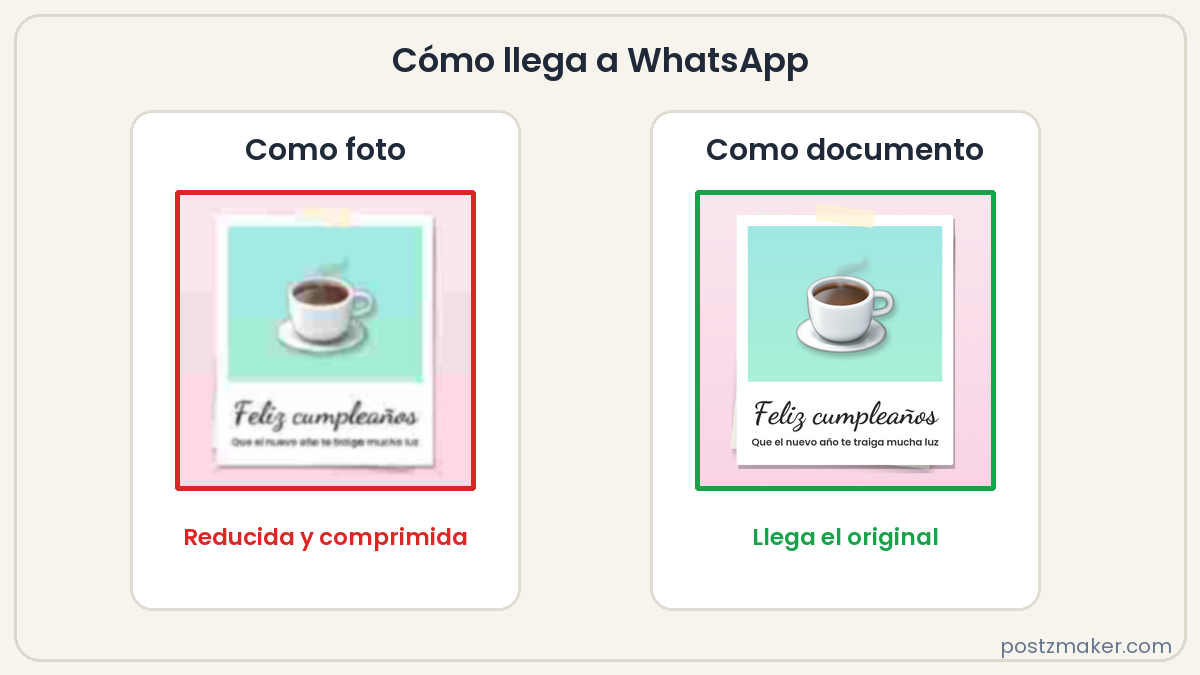
Cuando envías una imagen desde la galería, WhatsApp la trata como una foto y la comprime. Cuando la envías como documento, la aplicación la transmite tal cual, sin cambios. El destinatario recibe un archivo que puede descargar y abrir con la calidad original.
Para enviarla como documento, en el chat pulsa el icono de adjuntar (el clip o el signo más, según la versión), elige «Documento» y busca la imagen en los archivos de tu móvil, no en la galería. La imagen llegará con el nombre del archivo y un icono, en lugar de una vista previa grande.
La desventaja es que no se ve a pantalla completa en el chat y el destinatario tiene que tocarla para abrirla. Por eso conviene usar este método cuando la nitidez importa de verdad (una invitación con datos, un cartel, un diseño con letra pequeña) y no para un saludo de buenos días. Para el día a día, la foto normal es más cómoda.
- Como foto: más rápido, se ve en el chat, pero se comprime.
- Como documento: llega la imagen original, pero hay que abrirla.
- Calidad HD: según la versión, WhatsApp ofrece un botón «HD» al enviar una foto (o un ajuste en Almacenamiento y datos). Comprime menos y el archivo pesa más, pero no equivale al original.
Qué formato elegir: PNG, JPG, WebP y PDF
En el editor completo de Postzmaker puedes descargar tu diseño en PNG, JPG, WebP y PDF. PNG da la mejor calidad, sobre todo con texto y bordes definidos. JPG pesa menos, pero comprime y puede dejar halos alrededor de las letras. WebP es otro formato ligero. PDF sirve sobre todo para imprimir.
Si vas a mandar la imagen como documento, PNG es la mejor opción: se conserva nítida y su peso es razonable. Si la mandas como foto, la diferencia se reduce porque WhatsApp va a recomprimirla igualmente, pero partir de un PNG limpio da un resultado ligeramente mejor.
En las páginas de imágenes listas de Postzmaker, el botón «Descargar» da un archivo JPG, lo cual es perfectamente válido para un saludo normal. Si necesitas más calidad, abre la imagen en el editor completo y descárgala en PNG.
El tamaño correcto: ni demasiado grande ni demasiado pequeño
Una idea habitual es que cuanto más grande sea la imagen, más nítida llegará. En realidad, WhatsApp redimensiona y comprime las fotos grandes de forma automática, sin saber qué contienen, y un texto fino no resiste bien ese proceso. Una imagen de tamaño moderado y con letra grande tiene menos que perder.
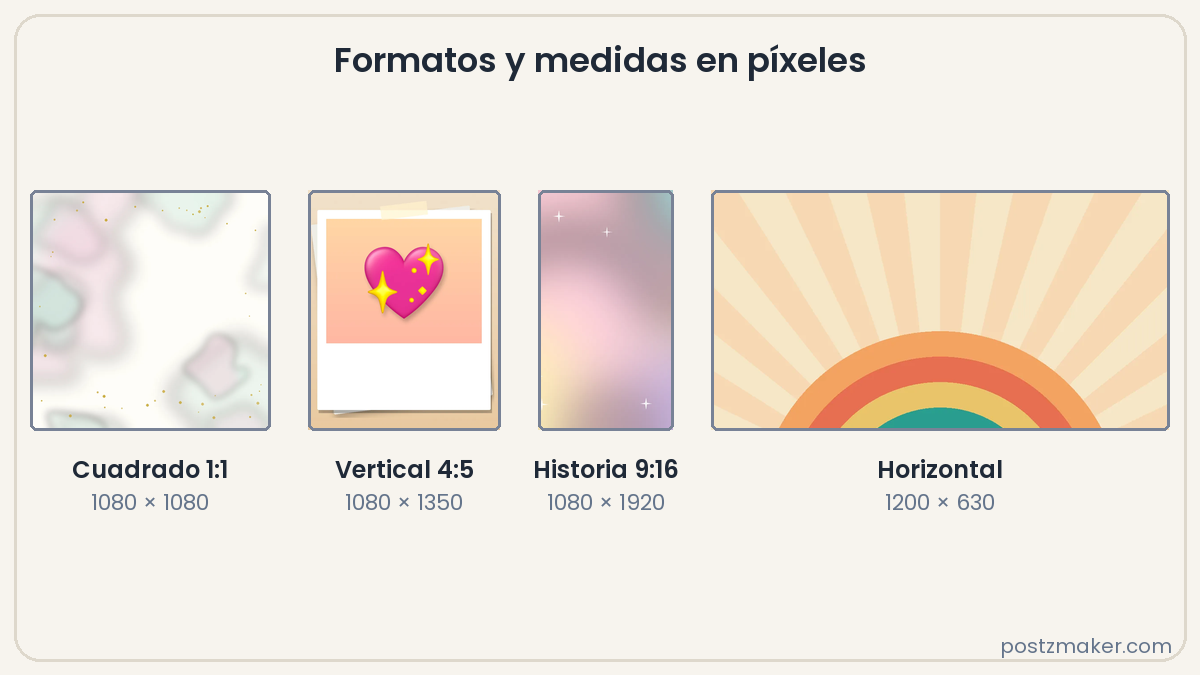
Los formatos de Postzmaker son tamaños de pantalla habituales: Cuadrado de 1080x1080, Vertical de 1080x1350, Historia de 1080x1920 y Horizontal de 1200x630. Los móviles los muestran bien y no hace falta ir más allá: en una pantalla de móvil, más píxeles no dan más nitidez.
Si quieres, además, que el texto aguante la compresión, hazlo grande. Una letra que ocupa una buena parte del ancho se sigue leyendo aunque se emborrone un poco; una letra pequeña con muchos detalles desaparece. Piensa que muchos destinatarios verán tu imagen en una pantalla de seis pulgadas, en el autobús y con luz fuerte.
Diseñar para que aguante la compresión
Hay decisiones de diseño que hacen que una imagen sobreviva a la compresión. Primera: contraste alto. Texto oscuro sobre fondo claro, o claro sobre oscuro, pero sin tonos intermedios que se confundan. Segunda: letras con trazo grueso. Las tipografías finas y decorativas se degradan antes que las gruesas, como Bebas Neue o Montserrat en negrita (el carácter se elige en el editor completo).
Tercera: pocas palabras. Cuanto menos texto, más grande se puede poner. Una frase de ocho palabras en letra grande se lee mejor que una de treinta en letra pequeña. Cuarta: fondos limpios. Los fondos muy cargados de detalles, brillos y degradados son los que más sufren, porque la compresión mezcla los detalles.
Quinta: márgenes. Deja aire entre el texto y los bordes. Las imágenes muy altas o muy anchas se muestran recortadas en la vista previa del chat, y un texto pegado al borde se corta. Si necesitas mucha información en una imagen, quizá sea mejor dividirla en dos o enviarla como documento.
El Estado de WhatsApp: formato, zona segura y calidad
El Estado también comprime las imágenes, y además añade interfaz: arriba aparece tu nombre y la barra de progreso, abajo el campo para responder. Por eso, lo que pongas en el borde superior o inferior de una imagen vertical puede quedar tapado.
El formato adecuado es 9:16, es decir, 1080x1920, que en Postzmaker se llama Estado / Historia. En el editor rápido, al elegir «Estado / Historia» la imagen se coloca en el centro con un fondo desenfocado arriba y abajo para rellenar el espacio, de modo que no se recorta. Si trabajas en el editor completo, elige el formato Historia y mantén el texto en la zona central.
Deja libre una franja superior y otra inferior, y coloca el texto importante en el centro. Y no subas una imagen cuadrada sin adaptarla: puede verse con bandas o recortada, y perderás parte del diseño.
Qué hacer cuando ya has enviado la imagen y se ve mal
Primero, comprueba si el problema es del envío o de la visualización. A veces la imagen está bien, pero el destinatario la ve con una conexión lenta y WhatsApp aún no ha cargado la versión completa. Pide que espere unos segundos o que la abra a pantalla completa.
Segundo, reenvíala como documento, explicando que es para que la vea con más calidad. Es un gesto sencillo que muchas personas entienden. Tercero, si la imagen tiene texto pequeño, hazla de nuevo con letra más grande y menos palabras: es lo que más mejora el resultado.
Cuarto, si la imagen va a circular, ten presente que quien la guarde y la vuelva a enviar como foto la comprimirá otra vez. Para ese caso, mejor compartir el archivo original o el enlace a la página de donde la has descargado.
Resumen práctico: tres reglas para recordar
Regla uno: usa el tamaño correcto, 1080x1080 para cuadrado y 1080x1920 para Estado, y no más. Regla dos: elige contraste, pocas palabras y letra gruesa. Regla tres: si la nitidez importa, envía como documento y en PNG.
Para la mayoría de saludos y felicitaciones, con una imagen bien diseñada y enviada como foto es suficiente. Para invitaciones, carteles o cualquier cosa con información que se deba leer, el documento es la elección segura.
Y recuerda que hay un efecto que no depende de ti: la pantalla del destinatario, su conexión y su luz ambiental. Diseña pensando en el peor caso (pantalla pequeña, brillo bajo, conexión lenta) y casi todos los demás casos saldrán bien.
Cuándo usar cada método: ejemplos reales
- Buenos días a un grupo de familia: foto normal, cuadrado 1080x1080, frase corta.
- Felicitación de cumpleaños a un amigo: foto normal, con el nombre en la dedicatoria.
- Invitación con fecha, hora y dirección: documento, descargado en PNG desde el editor completo.
- Cartel de un evento con letra pequeña: documento en PNG, o mejor, rehacerlo con letra más grande.
- Estado con una frase motivadora: «Estado / Historia» 1080x1920, texto en el centro.
- Imagen para imprimir en casa: descarga PDF desde el editor completo.
- Una imagen que se va a reenviar mucho: envíala una vez como documento y que cada uno la guarde.
Pruébalo ahora
 ☀️ Imágenes de buenos días con frases para enviar por WhatsApp54 imágenes
 🎂 Imágenes de feliz cumpleaños con frases para felicitar60 imágenes
 🌙 Imágenes de buenas noches con frases para enviar por WhatsApp42 imágenes
 🙏 Imágenes de gracias con frases para agradecer de verdad42 imágenes
 🎄 Imágenes de Feliz Navidad con frases para felicitar66 imágenes
Preguntas frecuentes
¿Por qué mi imagen se ve nítida en el móvil pero borrosa en WhatsApp?
Porque WhatsApp comprime las fotos al enviarlas: reduce su tamaño y su calidad para ahorrar datos y velocidad. Lo que ves en tu galería es el original; lo que llega al otro lado es una versión más ligera. El texto es lo que más lo sufre, por sus bordes finos. La solución es enviar como documento o diseñar con letra grande y pocas palabras.
¿Enviar como documento mantiene la calidad?
Sí, el archivo llega tal cual, sin recomprimir. Para enviarla así, en el chat pulsa adjuntar, elige «Documento» y selecciona la imagen desde los archivos del móvil. La desventaja es que no aparece a pantalla completa en el chat y hay que abrirla. Úsalo cuando la nitidez importe, como invitaciones o carteles con letra pequeña.
¿Qué formato descargo en Postzmaker?
Si trabajas en el editor completo, PNG es el de mejor calidad y el más recomendable para texto. JPG es más ligero pero comprime más, WebP es otra opción ligera y PDF sirve para imprimir. En las páginas de imágenes listas, el botón «Descargar» da un archivo JPG, suficiente para un saludo normal enviado por chat.
¿Por qué el Estado se ve peor que la imagen original?
Porque el Estado también comprime las imágenes y además añade elementos encima, como la barra de progreso y el campo de respuesta. Para que se vea bien, usa el formato 9:16 (1080x1920), deja libre una franja arriba y otra abajo y pon el texto en el centro con letra grande y buen contraste.
¿La imagen de Postzmaker lleva marca de agua?
No lleva ninguna marca que cubra la imagen. En el editor rápido aparece por defecto una firma pequeña, «postzmaker.com», abajo a la derecha; si no quieres que salga, desmarca la casilla «Mostrar postzmaker.com abajo» antes de descargar o enviar. El editor completo no añade ninguna firma.
¿Cómo diseño una imagen que aguante la compresión?
Usa contraste alto (oscuro sobre claro o al revés), tipografías de trazo grueso como Montserrat o Bebas Neue, pocas palabras con letra grande y fondos limpios, sin demasiados detalles. Deja márgenes para que no se corte el texto en la vista previa. Si necesitas mucha información, divídela en dos imágenes o envíala como documento.
Más guías
- Imágenes de buenos días para WhatsApp: cómo hacerlas y cuándo enviarlas
- Cómo hacer una tarjeta de felicitación online gratis
- Estados de WhatsApp con texto y fondo: formato, zona segura y legibilidad
- Cómo elegir fondo, colores y letra para que el texto se lea bien
- Cómo escribir frases de felicitación originales (con ejemplos)
- Una imagen distinta para cada día de la semana: ritmo, estilos y horarios
- Mensajes de cumpleaños para cada persona: qué escribir y cuándo enviarlo
- Felicitaciones de Navidad y Año Nuevo: qué escribir, a quién y cuándo
- Mensajes de San Valentín originales: cómo decirlo con pocas palabras
- Día de la Madre y Día del Padre: mensajes, fechas por país e ideas
- Felicitaciones de trabajo para compañeros, jefes y clientes: tono, imagen y momento
- Imágenes legibles para todos: tamaño, contraste y texto alternativo
- Calendario del año para felicitaciones y publicaciones en redes
- Mensajes para los grandes momentos: boda, nacimiento y graduación
- Cómo escribir a quien está pasando un mal momento: tacto, cercanía y pocas palabras
- Las mismas fiestas, otras fechas: cómo cambian las celebraciones según el país
- Tutorial del editor completo: de la plantilla al archivo descargado