
Guida Postzmaker
Tutorial dell’editor completo di Postzmaker: dal foglio bianco al download
L’editor completo è gratuito, funziona nel browser anche da telefono e non richiede registrazione. Questa guida lo percorre dall’inizio: formato, layout, testo, immagini, livelli, sfondo, bozze e download.
Come farlo con Postzmaker
- Apri l’editor e scegli il formato: Quadrato, Verticale, Storia, Orizzontale oppure foglio bianco.
- Parti da uno dei circa 45 layout pronti, per categoria, oppure dal foglio vuoto.
- Aggiungi e modifica il testo: scegli carattere, dimensione e colore.
- Aggiungi un’immagine dal dispositivo o scatta una foto; inserisci forme, frecce ed etichette.
- Ordina tutto dal pannello Livelli e cura lo sfondo dal pannello Stile.
- Salva la bozza nel browser con «Salva bozza» e scarica in PNG, JPG, WebP o PDF.
Quando usare l’editor completo e quando l’editor rapido
Sulle pagine delle immagini pronte c’è un editor rapido: scegli lo sfondo, scrivi titolo, frase e «Nome o dedica (facoltativo)» e scarichi un JPG. È la strada più veloce per un augurio di buongiorno o di compleanno. L’editor completo serve quando vuoi più libertà: un formato diverso, più testi, una tua foto (nel rapido non si può aggiungere), forme, un logo, oppure un file PNG, WebP o PDF.
Passare dall’uno all’altro è semplice. Nell’editor rapido c’è il link «Apri nell’editor completo»: porta con sé titolo, frase e nome già scritti, così non devi ripartire da zero. Dall’editor completo puoi anche iniziare un lavoro da capo, scegliendo un layout o un foglio bianco.
Postzmaker è un editor di immagini per i social, non un programma di fotoritocco: non ha modifiche avanzate delle foto, esportazione video o intelligenza artificiale generativa. Serve a comporre grafiche con testo, immagini e forme e a scaricarle subito.
Passo 1: scegliere il formato giusto
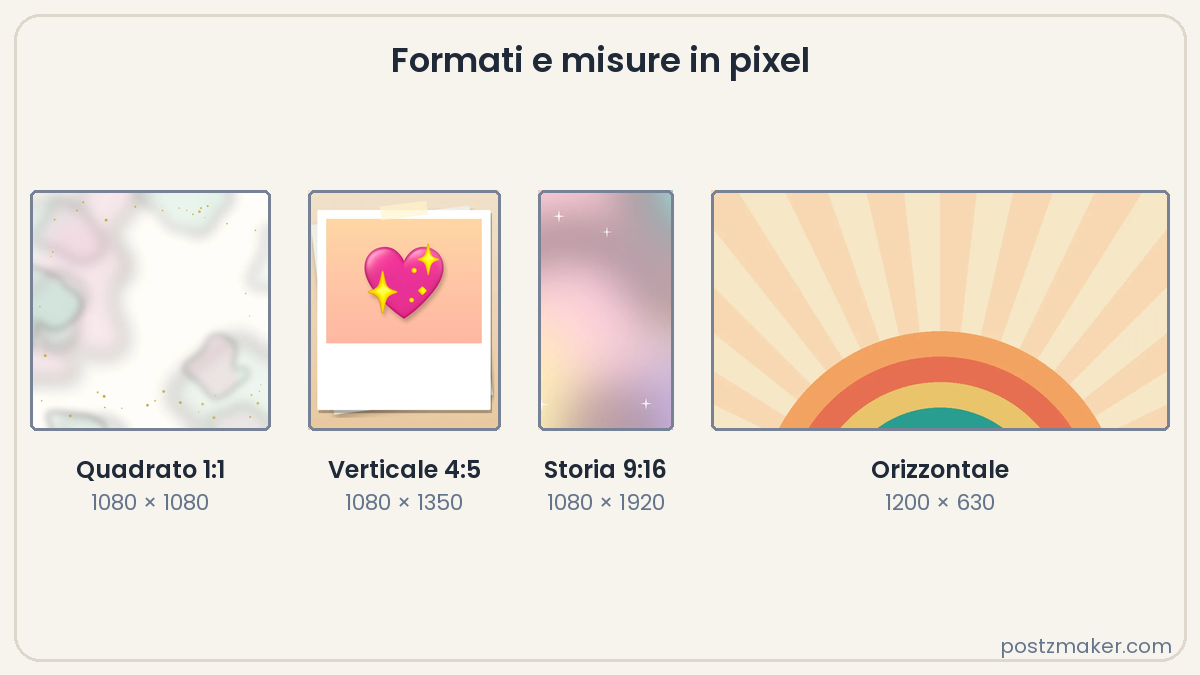
All’avvio scegli il formato, cioè le dimensioni dell’immagine. Il Quadrato, 1080x1080, è il più versatile per post e messaggi. Il Verticale, 1080x1350, occupa più spazio nel feed di molti social. La Storia, 1080x1920, è per storie e stati a tutto schermo. L’Orizzontale, 1200x630, è adatto a copertine e anteprime di link. Oppure parti da un foglio bianco.
Come scegliere? Pensa a dove l’immagine sarà vista. Se la mandi in una chat o la pubblichi in un feed, il quadrato è la scelta sicura. Se deve riempire lo schermo di un telefono in una storia, scegli la Storia. Per una locandina o una copertina larga, l’Orizzontale.
Ricorda che nella Storia la parte alta e quella bassa possono essere coperte dall’interfaccia dell’app: tieni il testo importante al centro. Se in seguito cambi idea sul formato, c’è il pannello Formato, ma conviene decidere subito, perché cambiare le misure dopo può obbligarti a risistemare gli elementi.
Passo 2: partire da un layout pronto
Invece di un foglio vuoto puoi partire da un layout: ce ne sono circa quarantacinque, divisi in categorie come Citazioni, Foto, Business, Cibo, Eventi e Atmosfere. Tra gli esempi ci sono Citazione, Annuncio, Foto + Didascalia, Promo, Lista di consigli, Prima/Dopo, Conto alla rovescia, Recensione, Compleanno, Matrimonio, Buon Natale, Nuovo Anno e Halloween.
Un layout è un punto di partenza, non una gabbia. Scegli quello che somiglia di più a ciò che hai in mente e poi cambia testi, colori, sfondo. Per un annuncio di un evento, per esempio, ti serviranno la data e il luogo; per una promo, il testo breve e un invito all’azione; per una lista di consigli, poche voci leggibili.
Se il layout non somiglia a ciò che immaginavi, ogni elemento si modifica o si cancella; e se non trovi nulla di adatto, il foglio bianco c’è sempre.
Passo 3: aggiungere e curare il testo
Con lo strumento aggiungi testo inserisci una nuova scritta e la modifichi in quel punto. Puoi cambiarne carattere, dimensione e colore. Tra i caratteri ci sono Inter, Montserrat, Poppins, Playfair Display, Dancing Script e Bebas Neue, oltre ad altri nell’elenco. Per testi lunghi scegli un carattere pulito come Montserrat, Poppins o Inter; per un titolo di poche parole puoi osare con Playfair Display o Dancing Script; Bebas Neue è ottimo per titoli brevi in maiuscolo.
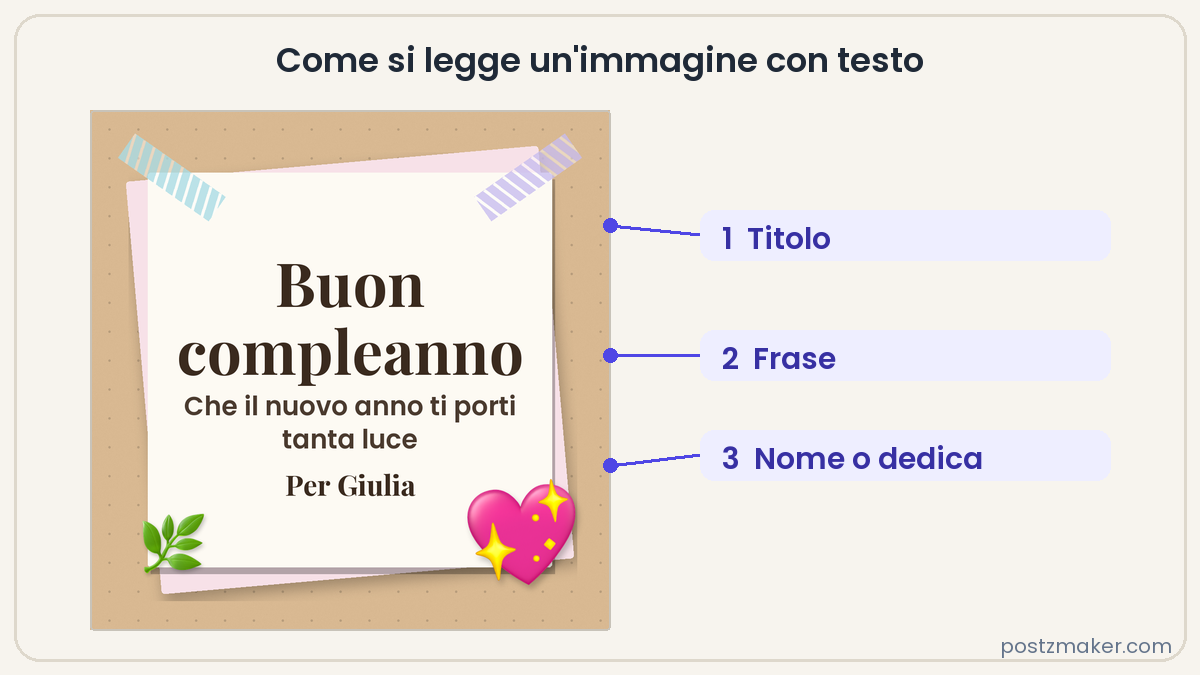
Per rendere l’immagine ordinata usa pochi livelli di testo: un titolo grande, una frase media, un nome o una dedica piccoli. Una buona gerarchia fa leggere tutto con un colpo d’occhio, come nella figura qui sotto. Non usare più di due caratteri diversi, altrimenti l’immagine diventa confusa.
Controlla il contrasto: testo scuro su fondo chiaro o chiaro su scuro. Se lo sfondo è movimentato, metti sotto il testo un riquadro o un velo, che puoi regolare dal pannello Stile. E mantieni i testi lontani dai bordi, soprattutto nel formato Storia.
Passo 4: immagini, forme, frecce ed etichette
Oltre al testo puoi aggiungere altri elementi. Con «aggiungi immagine» carichi una foto dal dispositivo oppure ne scatti una al momento; puoi inserire anche una forma, una freccia, un’etichetta, un’evidenziazione, una linea e la filigrana, se vuoi firmare le tue immagini a modo tuo.
Le forme servono più di quanto si pensi: un rettangolo pieno dietro al testo ne migliora la lettura; una linea sottile separa il titolo dalla frase; un’etichetta mette in risalto una parola come «Novità» o «Offerta»; una freccia indica un punto della foto. Usale con misura: due o tre elementi decorativi bastano.
Con la foto, scegli un’immagine con una zona calma dove appoggiare il testo, oppure usala come sfondo e sovrapponi un velo. Le immagini troppo piccole possono apparire sgranate quando si ingrandiscono, quindi è meglio partire da foto di buona qualità. Postzmaker non fa ritocchi avanzati: se serve correggere una foto, fallo prima con l’app del telefono.
Passo 5: i livelli e lo sfondo
Il pannello Livelli mostra tutti gli elementi dell’immagine e serve a capire che cosa sta sopra a che cosa: se un testo scompare dietro una forma, portalo avanti.
Il pannello Stile controlla lo sfondo. Puoi scegliere un colore pieno, una sfumatura, oppure un’immagine di sfondo, e applicare la sfocatura e il velo. La sfocatura rende morbida una foto troppo dettagliata; il velo, uno strato colorato semitrasparente, la scurisce o la schiarisce per far risaltare il testo.
Un trucco classico: foto a tutto campo come sfondo, sfocata un po’, con un velo scuro sopra e testo bianco. Funziona quasi sempre. Se invece vuoi un’immagine pulita, scegli una tinta unita o una sfumatura morbida e lascia che sia il testo a fare tutto. Prova più combinazioni: annullare è facile.
Velo e sfocatura vanno dosati: un velo scuro troppo forte spegne i colori della foto, uno troppo leggero non serve a niente. Regolalo guardando il testo più piccolo, non il titolo: se si legge quello, si legge tutto.
Passo 6: annulla, ripeti, bozze e marchio
Quando sbagli, i pulsanti annulla e ripeti ti permettono di tornare indietro e di riavanzare: usali senza paura. Sperimentare è il modo migliore per imparare l’editor. Se una prova non convince, annulli e riprovi.
Per riprendere il lavoro in seguito, c’è «Salva bozza», e le bozze si ritrovano da «Le mie bozze». Attenzione: non c’è un account né un cloud, quindi le bozze restano nel browser del dispositivo che stai usando. Se cambi telefono, usi un altro browser o cancelli i dati del sito, le perdi. Per questo, quando un lavoro è importante, scarica sempre anche il file.
Chi ha un’attività può usare il marchio o logo, il cosiddetto brand kit, per applicare sempre lo stesso segno distintivo sulle proprie immagini. È comodo per negozi, associazioni e creator: l’immagine diventa riconoscibile senza ricostruire tutto ogni volta.
Passo 7: scaricare nel formato giusto
Quando hai finito, scarichi l’immagine. I formati sono quattro. Il PNG offre la qualità migliore ed è ideale se l’immagine ha testo nitido o dettagli fini. Il JPG è più leggero, perfetto per inviarla in chat o caricarla sui social senza appesantire. Il WebP è un formato moderno e leggero, utile per il web. Il PDF serve per stampare: biglietti, locandine, inviti.
Come scegliere nella pratica? Per un post sui social, di solito PNG o JPG; per un messaggio in una chat dove vuoi inviare l’originale senza compressione, vedi anche la guida sulla qualità delle immagini su WhatsApp; per un biglietto da stampare, PDF. Se hai dubbi, scarica un PNG: è sempre un buon punto di partenza.
Un ultimo controllo prima di condividere: riguarda l’anteprima a schermo intero, verifica che i testi siano leggibili e controlla ogni nome scritto.
Esempi: tre lavori completi, dall’inizio alla fine
- Biglietto di compleanno: formato Quadrato, layout Compleanno, titolo «Auguri Marta» in Playfair Display, frase breve in Montserrat, scarico il PDF per stamparlo.
- Storia per una promozione: formato Storia, layout Promo, titolo in Bebas Neue, un’etichetta con la parola «Novità», testo al centro lontano dai bordi, scarico un JPG.
- Citazione con foto: formato Verticale, foto caricata dal telefono come sfondo, sfocatura leggera, velo scuro, frase bianca in Poppins, scarico un PNG.
- Locandina per un evento di quartiere: formato Orizzontale, layout Annuncio, data e luogo grandi, forma rettangolare sotto il testo, scarico un PDF.
- Auguri di Natale con il logo: layout Buon Natale, aggiungo il marchio del negozio, tengo due soli caratteri, scarico PNG per il sito e JPG per le chat.
- Lista di consigli: layout Lista di consigli, cinque voci brevi, un colore di accento, scarico JPG per il post.
- Prima/Dopo: layout Prima/Dopo, due foto caricate dal dispositivo, un’etichetta per ciascuna, scarico PNG.
- Conto alla rovescia: layout Conto alla rovescia, numero grande al centro, sfondo a sfumatura, salvo la bozza per cambiare il numero ogni giorno.
Provalo subito
 🎂 Immagini di buon compleanno: auguri con il nome di chi festeggia60 immagini
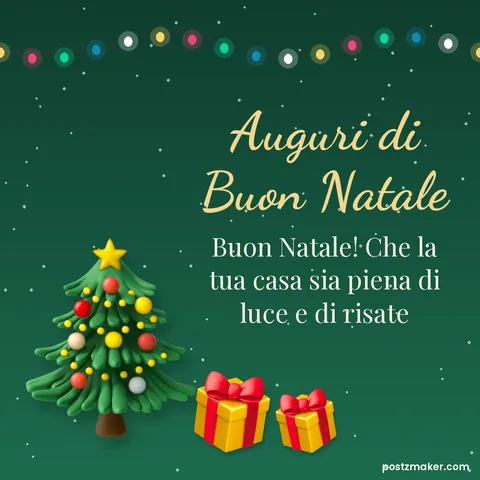 🎄 Immagini di auguri di Buon Natale con frasi66 immagini
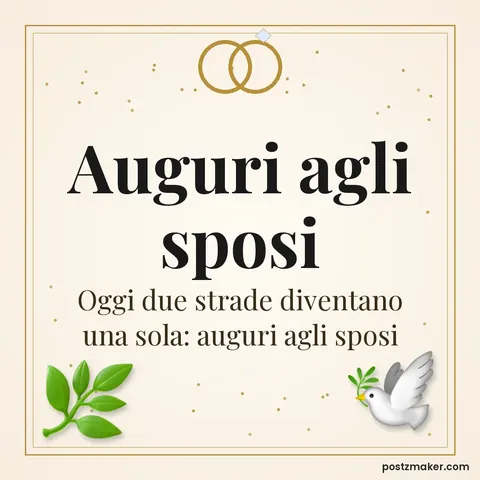 💍 Immagini di auguri per un matrimonio con frasi per gli sposi54 immagini
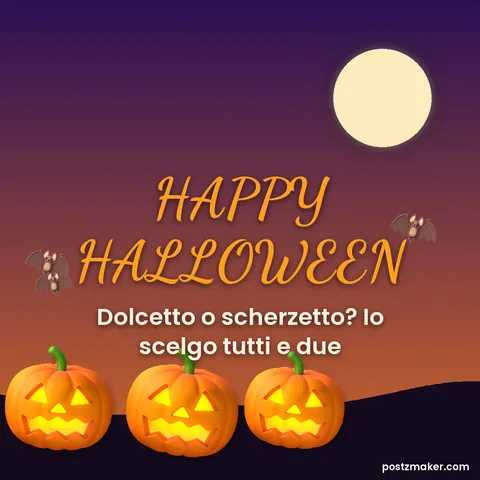 🎃 Immagini di Halloween con frasi da mandare42 immagini
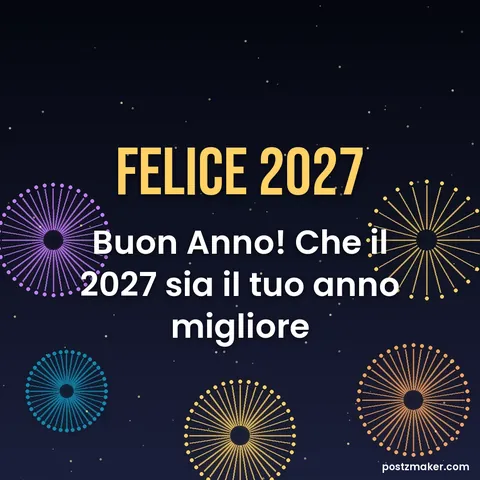 🎆 Immagini di auguri di Buon Anno 2027 con frasi66 immagini
 🍀 Immagini di in bocca al lupo e di buona fortuna con frasi48 immagini
Domande frequenti
L’editor completo di Postzmaker è gratuito?
Sì. Non serve registrarsi, non ci sono abbonamenti né account e funziona nel browser, anche da telefono. L’editor completo non aggiunge nessuna scritta alle tue immagini: la piccola firma «postzmaker.com» esiste solo nell’editor rapido e si toglie con la casella «Mostra postzmaker.com in basso».
Quali formati posso scegliere?
Quadrato 1080x1080, Verticale 1080x1350, Storia 1080x1920 e Orizzontale 1200x630, oppure un foglio bianco. Il Quadrato va bene per post e chat, il Verticale occupa più spazio nel feed, la Storia è per storie e stati a tutto schermo, l’Orizzontale per copertine e anteprime. Se vuoi cambiare più avanti c’è il pannello Formato, ma conviene scegliere bene all’inizio.
Dove vengono salvate le bozze?
Nel browser del dispositivo che usi, con «Salva bozza»; le ritrovi in «Le mie bozze». Non c’è un account e non c’è un cloud, quindi non puoi aprirle da un altro telefono o computer. Se cancelli i dati del sito, le perdi. Per i lavori importanti, scarica sempre anche il file finale.
In che formato scarico l’immagine?
Puoi scegliere PNG, JPG, WebP o PDF. Il PNG ha la qualità migliore, il JPG è più leggero e va bene per chat e social, il WebP è leggero e pensato per il web, il PDF serve per stampare. Se non sai quale scegliere, parti dal PNG: è la scelta più sicura per mantenere testi nitidi.
Posso caricare le mie foto e il mio logo?
Sì. Puoi aggiungere un’immagine caricandola dal dispositivo oppure scattando una foto, e puoi usare il marchio o logo (brand kit) per applicare il tuo segno alle immagini. Postzmaker non fa ritocchi avanzati alle foto: se serve correggere luce o colori, fallo prima con un’altra app. L’editor è pensato per comporre immagini con testo, non per ritoccare fotografie.
Posso usare l’editor completo da telefono?
Sì, funziona nel browser anche da telefono e permette di caricare immagini dal dispositivo o scattare una foto. Lo schermo è piccolo, quindi per lavori con molti elementi può essere più comodo un computer; i pannelli Livelli, Stile e Formato ti aiutano comunque a sistemare tutto. Ricorda che le bozze restano sul dispositivo.
Altre guide
- Come fare immagini di buongiorno belle per WhatsApp
- Come fare un biglietto di auguri online, gratis e personale
- Come fare uno stato WhatsApp con testo e sfondo, in formato 9:16
- Come scegliere sfondo, colori e font per un'immagine con testo
- Come scrivere frasi di auguri originali, che non sembrino copiate
- Un'immagine diversa per ogni giorno della settimana: come organizzarsi
- Messaggi di compleanno: cosa scrivere a ogni persona
- Auguri di Natale e Capodanno: come scriverli bene
- San Valentino: messaggi che non suonano banali
- Festa della mamma e del papà: cosa scrivere e come farlo
- Perché le immagini su WhatsApp sembrano sfocate e come inviarle bene
- Auguri a colleghi e clienti: formalità, tono e tempismo
- Immagini leggibili da tutti: come scrivere sulle foto senza escludere nessuno
- Calendario dei post per le ricorrenze: come organizzare gli auguri dell’anno
- Matrimonio, nascita, laurea: cosa scrivere nei grandi momenti
- Scrivere a chi sta male: vicinanza vera, senza frasi fatte
- Ricorrenze nel mondo: stesse feste, date e usanze diverse tra Italia, Spagna e paesi anglofoni