
Guida Postzmaker
Perché le immagini su WhatsApp sembrano sfocate e come inviarle bene
Hai preparato un’immagine nitida e sul telefono dell’altro appare un po’ molle? Non è un tuo errore: WhatsApp riduce le foto per farle viaggiare più in fretta. Ecco come limitare il danno, quando inviare come documento e quali misure scegliere.

Come farlo con Postzmaker
- Nell’editor rapido scegli il formato giusto: «Quadrata» per le chat, «Stato / Storia» per gli stati.
- Tieni il testo grande e semplice: i caratteri sottili e piccoli sono i primi a rovinarsi.
- Premi «Scarica» per ottenere il file JPG, oppure «Invia su WhatsApp» direttamente dal telefono.
- Se la nitidezza conta, nella chat tocca la graffetta (Android) o il + (iPhone) e scegli «Documento»: arriva il file senza ricompressione.
- Nell’editor completo puoi scaricare in PNG, il formato di qualità migliore, e mandarlo come documento.
- Controlla sempre il risultato sul tuo telefono prima di mandarlo a molte persone.
Cosa succede davvero quando mandi una foto su WhatsApp
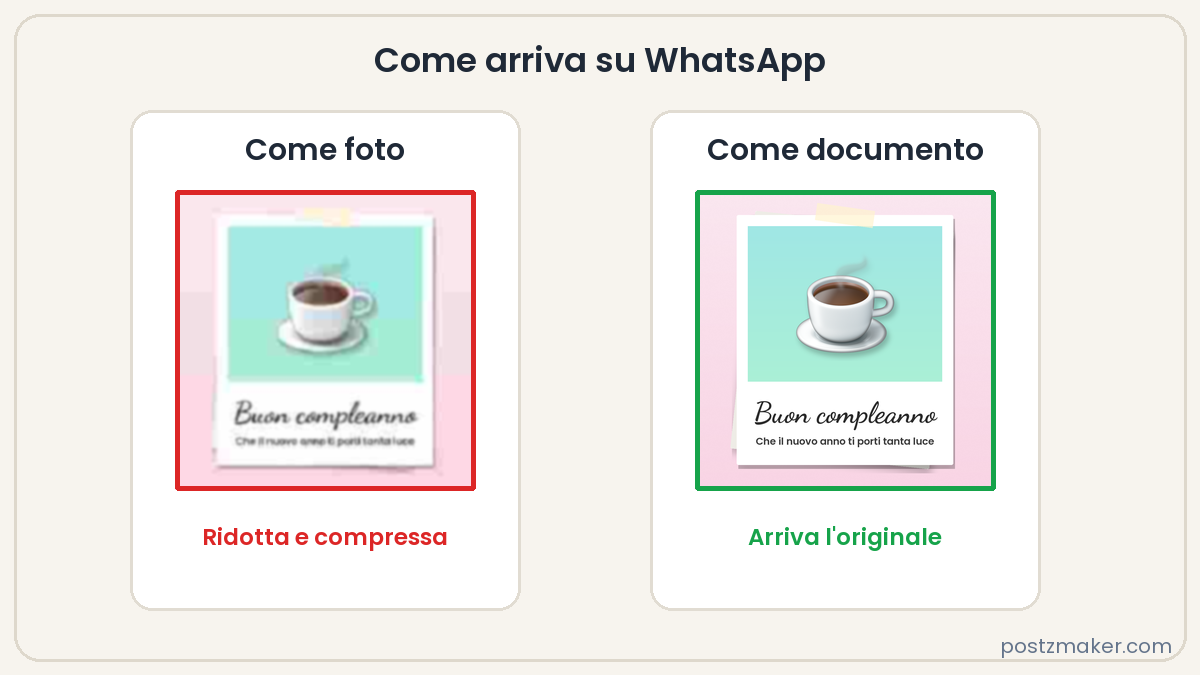
Quando invii un’immagine come foto, WhatsApp non spedisce il file così com’è: lo ridimensiona e lo ricomprime per risparmiare dati e tempo. Il risultato è un file più leggero, con una qualità un po’ inferiore all’originale. In una fotografia di paesaggio la differenza si nota poco; in un’immagine con testo e contorni netti, come un biglietto di auguri, si nota di più.
La compressione lavora sui dettagli fini. Dove ci sono sfumature morbide, come un cielo, passa quasi inosservata. Dove ci sono linee nette, come le lettere di un testo, produce piccoli aloni e un aspetto leggermente sporco. Per questo le immagini con tanto testo sono le prime a sembrare «sfocate».
C’è poi un secondo passaggio: se l’immagine viene inoltrata o pubblicata come stato, può essere ricompressa ancora, e ogni passaggio toglie qualcosa. Un’immagine che gira per una settimana nei gruppi di famiglia arriva spesso molto più sgranata di com’è partita. Non è un difetto di chi l’ha fatta: è la vita normale di un file che viaggia.
Come foto o come documento: quando usare l’uno o l’altro
Su WhatsApp puoi mandare lo stesso file in due modi. Come foto, dalla galleria: è comodo e rapido, l’altro la vede subito nella chat, ma il file viene ridotto. Come documento, dalla graffetta o dal + e poi «Documento»: il file arriva senza ricompressione, ma l’altro lo vede come un allegato da toccare per aprire, non come un’immagine nella conversazione.
Per un augurio di compleanno o di buongiorno, che deve essere visto subito, di solito basta la foto. Per un’immagine da stampare, da conservare o con testo piccolo che deve restare leggibile, meglio il documento.
Il documento non mostra l’anteprima nella chat e qualcuno non lo apre. Se lo mandi così, aggiungi due righe: «Ti allego l’immagine in alta qualità, così puoi anche stamparla». In alcune versioni dell’app, quando scegli una foto compare anche un’opzione HD: migliora la resa, ma l’immagine viene comunque compressa, quindi non equivale al documento.
Formati e misure: cosa scegliere in Postzmaker
Le immagini pronte di Postzmaker si scaricano in JPG, un formato leggero adatto alle chat. «Quadrata» è 1080x1080 e va bene per le conversazioni; «Stato / Storia» è 1080x1920, verticale, con lo sfondo sfocato sopra e sotto, pensato per lo stato di WhatsApp e le storie dei social. Sono misure già comode per i telefoni e non serve ingrandirle.
Nell’editor completo ci sono altri formati (Verticale 1080x1350, Orizzontale 1200x630, foglio bianco) e si scarica in PNG, JPG, WebP e PDF. Il PNG è la qualità migliore ma pesa di più; il JPG è più leggero; il WebP è molto compatto; il PDF serve per stampare. Per WhatsApp i più semplici sono JPG o PNG.
Non ingrandire mai un’immagine dopo averla scaricata: se parti da 1080 pixel e la allarghi non guadagni nitidezza, ottieni solo un file più pesante e un aspetto più morbido.
Testi che reggono la compressione
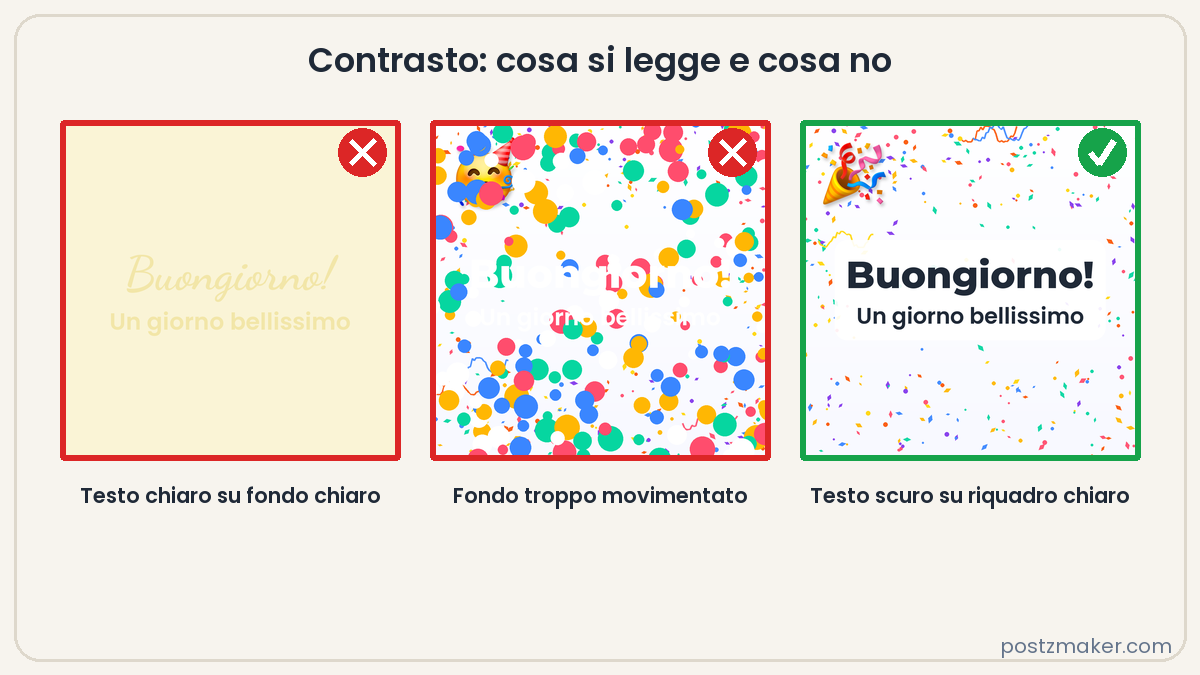
Il testo è la parte più delicata: se è piccolo, sottile o chiaro su fondo chiaro, la compressione lo rovina per primo. Scegli caratteri robusti e ben spaziati: nell’editor completo Montserrat, Poppins e Bebas Neue restano leggibili anche dopo la compressione; Dancing Script, bellissimo, perde qualcosa nelle linee più sottili, quindi usalo grande.
Il contrasto è l’altra variabile. Testo scuro su fondo chiaro, o chiaro su fondo scuro, si legge anche con un’immagine molto compressa; testo chiaro su fondo di colore medio sfuma e si confonde. Se lo sfondo è molto movimentato, aggiungi un riquadro o un velo dietro il testo, oppure scegli uno stile più pulito, come mesh o acquerello.
Poche parole grandi valgono più di molte parole piccole. Una prova semplice: guarda l’immagine a distanza di braccio sul tuo telefono; se leggi tutto senza sforzo, resisterà anche alla compressione. Ancora meglio se la mandi prima a te stesso e la riguardi dopo l’invio.
Stati e storie: perché sembrano ancora più morbidi
Anche lo stato di WhatsApp comprime le immagini, e si nota di più quando sono ricche di dettagli. Conta poi lo schermo di chi guarda: uno grande e luminoso mostra ogni imperfezione, uno piccolo la nasconde. Per questo gli stati vanno pensati con ancora più semplicità: poco testo, grande, al centro.
Il formato giusto è il verticale 9:16, in Postzmaker «Stato / Storia» da 1080x1920. Lo sfondo sfocato sopra e sotto evita le bande nere e tiene il testo al centro. In alto e in basso l’interfaccia copre una parte dello schermo: non mettere nulla di importante nelle fasce estreme.
Per un’immagine più nitida nello stato scegli uno sfondo con meno dettagli e un testo grande. Le illustrazioni con tanti piccoli elementi, come coriandoli o glitter, sono le più penalizzate dalla compressione; quelle morbide, come acquerello o mesh, ne escono meglio. Vale anche per le foto aggiunte nell’editor completo: una foto nitida e ben illuminata resiste molto meglio di una scura e granulosa.
Le impostazioni dell’app e la connessione
Nelle impostazioni di WhatsApp, alla voce dedicata ad archiviazione e dati, ci sono opzioni sulla qualità con cui l’app invia foto e video. I nomi esatti e la posizione cambiano con la versione e col telefono, quindi conviene cercare «qualità» o «archiviazione e dati» e verificare se è attiva una scelta che risparmia dati o una che privilegia la qualità.
Se l’opzione non compare sul tuo telefono non è un problema: il documento resta sempre disponibile e resta il metodo più sicuro per la qualità.
Conta anche la connessione. Se l’altro ha poco segnale, l’immagine può arrivare lentamente o non scaricarsi del tutto: prima di rimandarla chiedigli se la vede, poi eventualmente reinviala o mandala come documento. Se il problema si ripete sempre con la stessa persona, l’impostazione di qualità sul suo telefono è il primo posto da controllare.
Gli errori che peggiorano tutto
Il più comune è fare lo screenshot di un’immagine e mandare lo screenshot: è una copia alla risoluzione dello schermo, spesso con barre dell’interfaccia, e poi WhatsApp la ricomprime, quindi si perde qualità due volte. Meglio sempre mandare il file scaricato.
Il secondo è inoltrare un’immagine già inoltrata. Se ricevi un’immagine bella e vuoi mandarla ad altri, chiedi il file originale a chi l’ha fatta oppure rifalla: con Postzmaker serve un minuto. Il terzo è partire da immagini piccole o già compresse per poi ingrandirle.
Altri errori: ritagliare l’immagine col telefono prima di inviarla (un altro passaggio), applicare filtri che spingono contrasto e saturazione (la compressione li peggiora) e mandare file molto pesanti a chi ha poco spazio o poca connessione. Se il file è grande, il JPG pesa meno del PNG.
Una routine semplice da seguire
Uno: prepara l’immagine con testo grande e semplice. Due: scaricala nel formato giusto, JPG per le chat. Tre: guardala sul tuo telefono, non solo sul computer. Quattro: se è un augurio normale mandala come foto; se è un biglietto da stampare o ha testo piccolo, come documento. Cinque: aggiungi una riga che dica cos’è.
Se mandi a molte persone, prova prima con una di fiducia: chiedile se il testo si legge bene sul suo telefono. Se qualcosa non va, cambia carattere, aumenta la dimensione o scegli uno sfondo più semplice. Trenta secondi di controllo evitano di mandare a venti persone un’immagine che si legge male.
Una piccola perdita di qualità non è un disastro: gli auguri contano per il pensiero, non per la nitidezza. L’obiettivo non è la perfezione ma una buona leggibilità. Se l’immagine si vede, si legge e fa sorridere, ha già fatto il suo lavoro.
Esempi: quando scegliere cosa
- Buongiorno al gruppo di famiglia, ogni mattina: come foto, formato Quadrata, JPG.
- Auguri di compleanno a un’amica, da vedere subito nella chat: come foto, Quadrata.
- Biglietto da stampare per i nonni, con testo piccolo in basso: come documento, in PNG o PDF dall’editor completo.
- Augurio di Natale nello stato di WhatsApp: formato Stato / Storia, testo grande e centrale.
- Immagine con glitter o coriandoli mandata a molti: provala prima, la compressione toglie dettaglio.
- Immagine con testo sottile e carattere corsivo: aumenta la dimensione prima di inviarla.
- Un file importante per un cliente o un’associazione: come documento, con due righe di spiegazione.
- Immagine ricevuta e già sgranata: non inoltrarla di nuovo, chiedi l’originale o rifalla.
Provalo subito
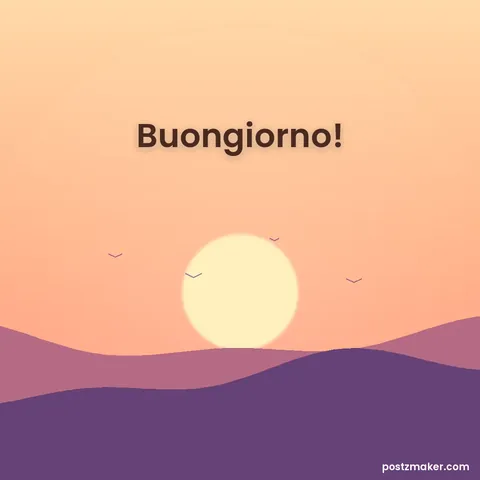 ☀️ Immagini buongiorno nuove, con frasi originali da mandare subito54 immagini
 🎂 Immagini di buon compleanno: auguri con il nome di chi festeggia60 immagini
 🎄 Immagini di auguri di Buon Natale con frasi66 immagini
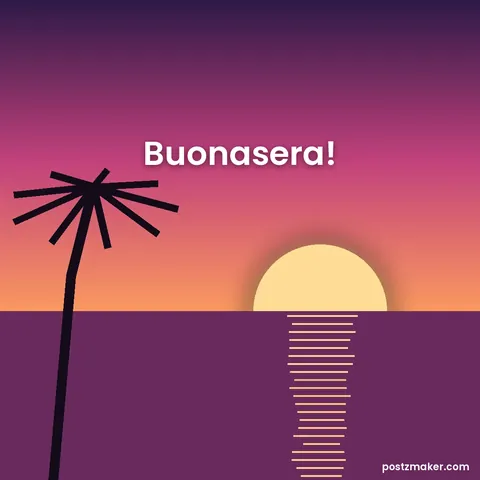 🌇 Immagini buonasera per chiudere la giornata con un saluto gentile42 immagini
 🤗 Immagini con frasi sull'amicizia da dedicare48 immagini
Domande frequenti
Perché le immagini su WhatsApp sembrano meno nitide?
Perché WhatsApp ridimensiona e ricomprime le immagini inviate come foto, per risparmiare dati e velocizzare l’invio. La perdita si nota di più sulle immagini con testo e linee nette, come i biglietti di auguri. Se l’immagine viene inoltrata, la compressione può ripetersi e la qualità peggiora ancora.
Come invio un’immagine senza perdere qualità?
Nella chat tocca la graffetta (su Android) o il + (su iPhone), scegli «Documento» e seleziona il file scaricato, di solito nella cartella dei download. Arriva senza ricompressione, ma l’altro lo vedrà come allegato da aprire: scrivi due righe che spieghino cosa contiene, altrimenti qualcuno potrebbe non aprirlo.
JPG o PNG: quale scarico?
Per le chat il JPG va benissimo: è più leggero e arriva in fretta. Il PNG ha bordi più netti ma pesa di più, e conviene quando invii come documento o conservi l’immagine. Nelle immagini pronte di Postzmaker il file è un JPG; solo nell’editor completo puoi scegliere fra PNG, JPG, WebP e PDF. Se devi stampare, scegli il PDF.
Quali misure scelgo per lo stato di WhatsApp?
Il verticale 9:16, che in Postzmaker si chiama «Stato / Storia» e misura 1080x1920. Lo sfondo sfocato sopra e sotto riempie lo schermo e il testo resta al centro. Tieni le scritte importanti lontane dai bordi alto e basso, dove l’interfaccia copre una parte dell’immagine, e usa testi grandi e brevi, perché lo stato viene compresso e spesso guardato per pochi secondi.
Meglio fare uno screenshot o inviare il file?
Sempre il file. Lo screenshot è una copia dello schermo, con la risoluzione del tuo telefono, e spesso contiene pezzi di interfaccia; poi WhatsApp lo ricomprime, e perde qualità due volte. Se hai scaricato l’immagine, mandala direttamente dalla galleria o come documento.
L’altra persona vede l’immagine sgranata solo sul suo telefono: che faccio?
Controlla prima se la sua connessione è debole o se l’immagine è stata inoltrata più volte. Poi rimandala come documento e chiedile di aprirla. Se continua a vederla male, confronta le impostazioni di qualità e archiviazione di WhatsApp sul suo telefono con le tue: a volte basta cambiare quella.
Altre guide
- Come fare immagini di buongiorno belle per WhatsApp
- Come fare un biglietto di auguri online, gratis e personale
- Come fare uno stato WhatsApp con testo e sfondo, in formato 9:16
- Come scegliere sfondo, colori e font per un'immagine con testo
- Come scrivere frasi di auguri originali, che non sembrino copiate
- Un'immagine diversa per ogni giorno della settimana: come organizzarsi
- Messaggi di compleanno: cosa scrivere a ogni persona
- Auguri di Natale e Capodanno: come scriverli bene
- San Valentino: messaggi che non suonano banali
- Festa della mamma e del papà: cosa scrivere e come farlo
- Auguri a colleghi e clienti: formalità, tono e tempismo
- Immagini leggibili da tutti: come scrivere sulle foto senza escludere nessuno
- Calendario dei post per le ricorrenze: come organizzare gli auguri dell’anno
- Matrimonio, nascita, laurea: cosa scrivere nei grandi momenti
- Scrivere a chi sta male: vicinanza vera, senza frasi fatte
- Ricorrenze nel mondo: stesse feste, date e usanze diverse tra Italia, Spagna e paesi anglofoni
- Tutorial dell’editor completo di Postzmaker: dal foglio bianco al download